
iCloud Drive pour l’enseignant (ou iCloud tout court)
Bonjour,
Arrivé avec Yosemite (OS X 10) et iOS 8, iCloud Drive permet d’avoir un accès facile à ses fichiers d’un appareil à l’autre, un peu comme Dropbox. Comme Dropbox, iCloud Drive peut aussi être accéder depuis un navigateur tel que Safari ou Firefox.
C’est un outil qui va servir les enseignants. Par exemple: à la maison, sur mon iMac, je prépare un document Keynote. Arrivé à l’école, je le modifie sur mon Mac portable puis, en classe, je l’exploite avec mon iPad dont je projette l’écran grâce à la fonctionnalité AirPlay. Je vais insister sur l’utilisation d’iCloud Drive en passant par le Web, au moyen d’un navigateur tel que Safari, l’idée étant de pouvoir avoir accès à ses fichiers sur n’importe quel type d’ordinateur (exemple, vous êtes dans une école équipée d’ordinateurs sous Linux et vous devez présenter un document à des collègues ou à des élèves).
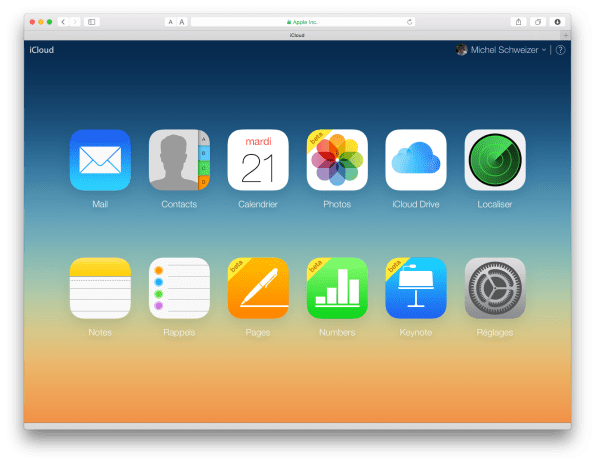 Accédons à iCloud en passant par un navigateur!
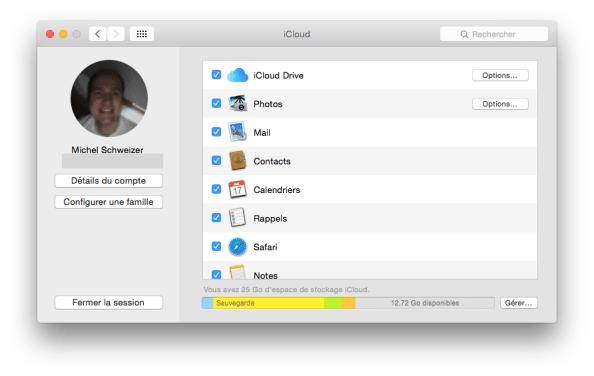 A propos, voici ce que ça donne dans les Préférences Système d’un Mac
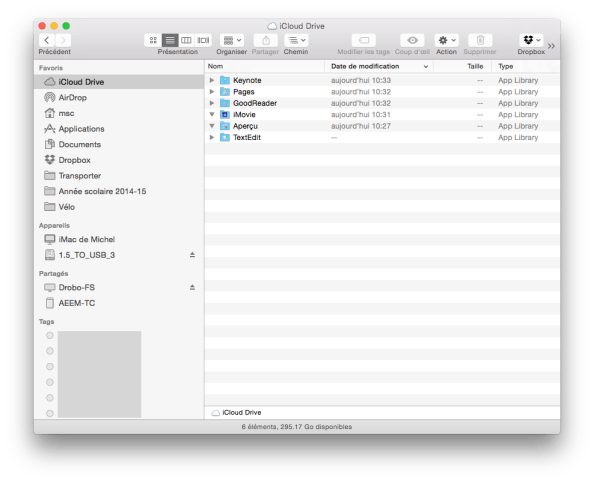 On accède aussi à iCloud Drive depuis le Finder d’un Mac
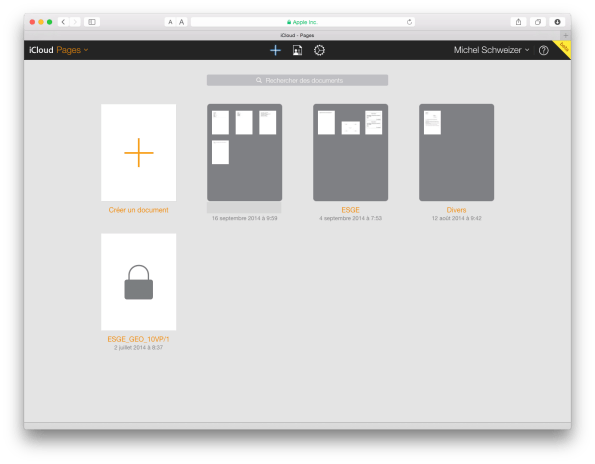 Revenons à iCloud dans un navigateur, ceci est le contenu de l’application « Pages »
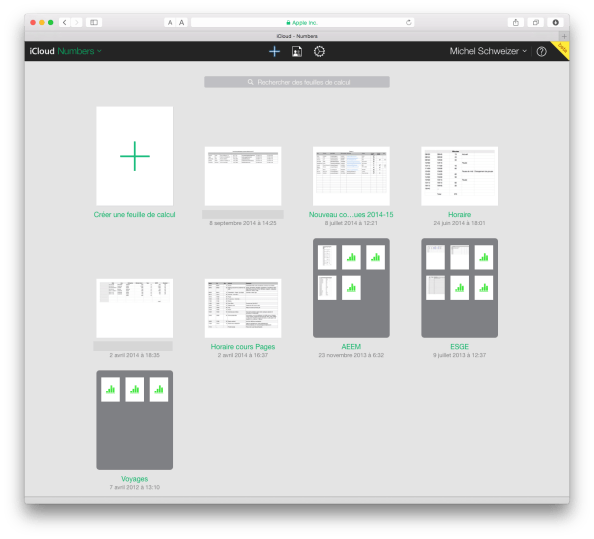 Ceci est le contenu de l’application « Numbers »
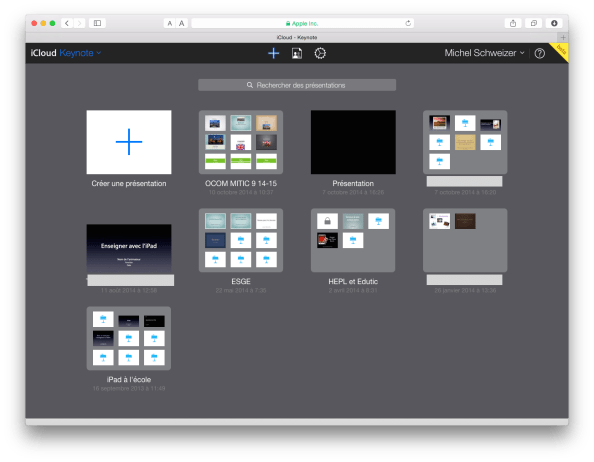 Ceci est le contenu de l’application « Keynote »
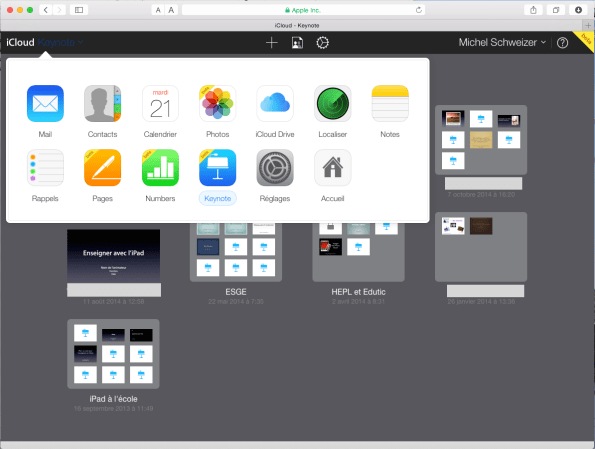
Voici les différentes icônes visibles dans iCloud
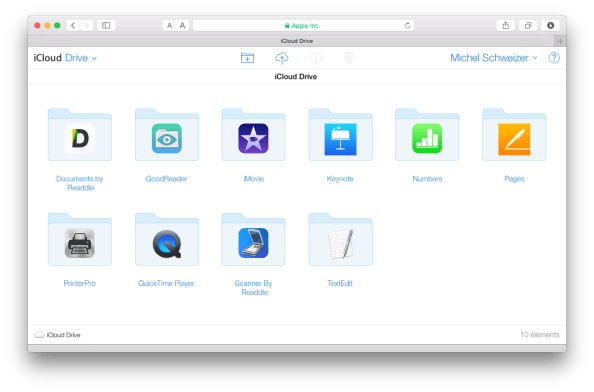 Et voici le contenu de l’onglet « iCloud Drive »
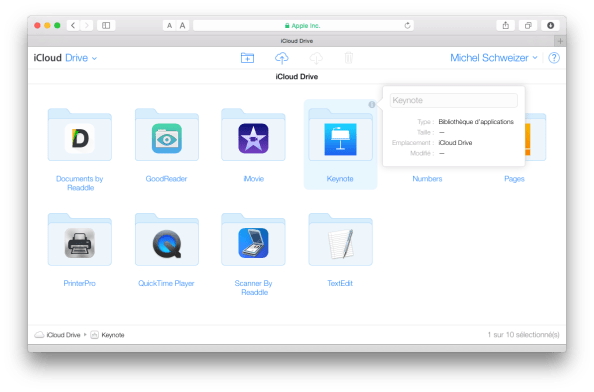 Si je clique en haut à droit d’un dossier, je vais pouvoir accéder à des informations sur le dossier
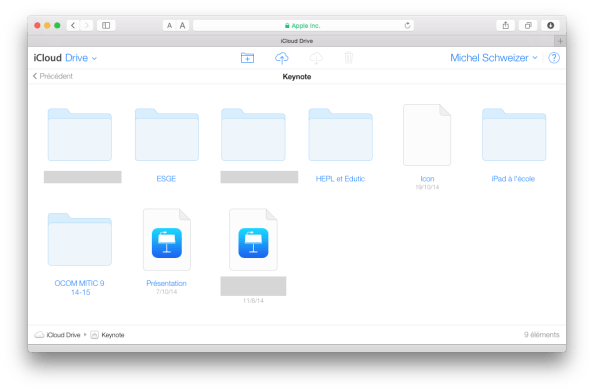 En double-cliquant dans un dossier, j’accède aux dossiers inclus (comme depuis 1984 et même un peu avant)
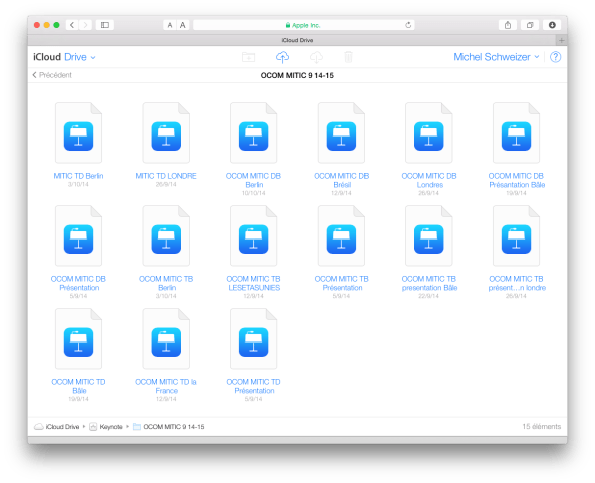 C’est exactement ce que j’attendais!
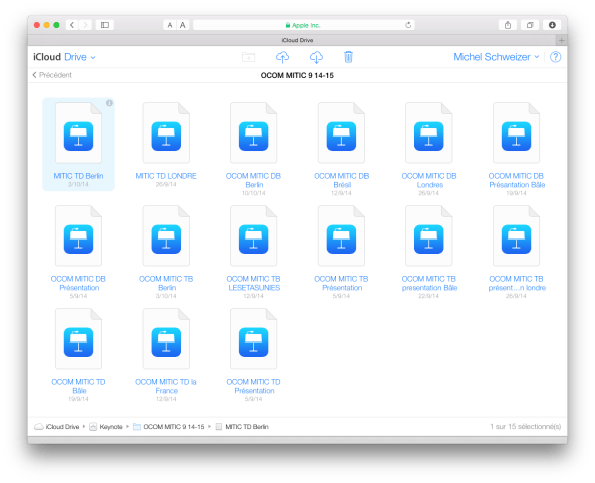 Je double-clique sur un fichier et il s’ouvre …
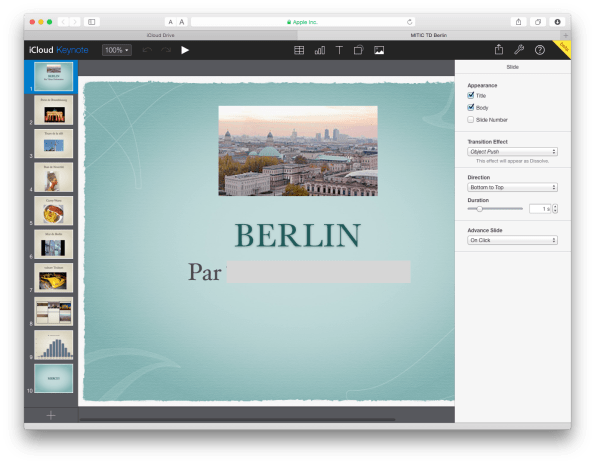 … me permettant de voir le fichier, ici une présentation Keynote (pas besoin d’avoir l’application, c’est dans une fenêtre de navigateur)
Pour l’instant, j’ai accédé à du contenu existant dans mon iCloud Drive. Voyons maintenant comment ajouter du contenu. Disons que j’ai travaillé sur un ordinateur qui n’est pas le mien et que j’ai enregistré sur le « Bureau » un fichier que j’aimerais emporter avec moi. Je vais créer un dossier puis y placer mon fichier. Voici comment:
 Je crée un nouveau dossier
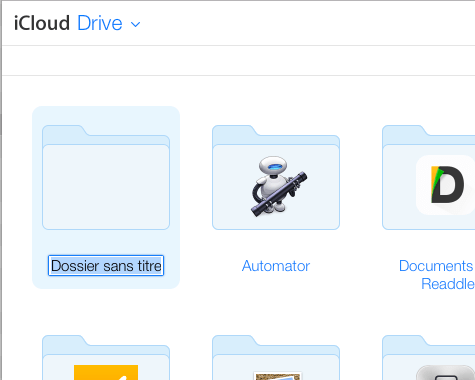
Le voici, je vais lui donner un nom un peu plus parlant …

C’est fait: le dossier s’appelle maintenant « Essais »
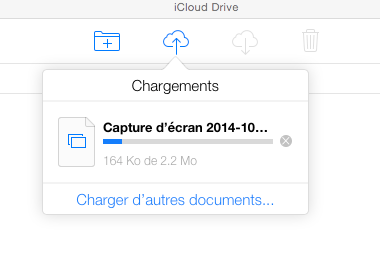 J’y glisse-dépose (depuis le Finder de mon Mac) un fichier
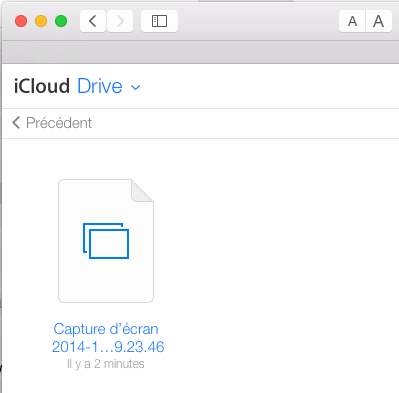
Le fichier est disponible dans iCloud Drive et donc dans tous les appareil liés au même compte (et on y accède aussi très bien depuis le web, ne l’oublions pas!).
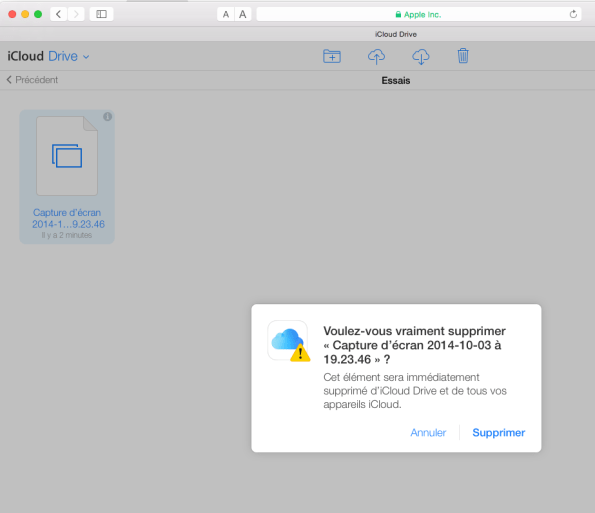
Bien évidemment, je peux aussi supprimer le fichier (je peux aussi supprimer le dossier)
Prenons quelques secondes pour jeter un regard à quelques autres informations disponibles dans iCloud.
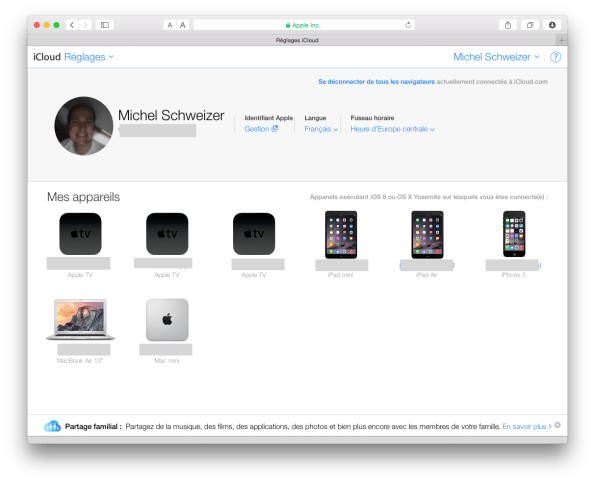 Dans les réglages d’iCloud, on peut voir les appareils qui profitent de ce système.
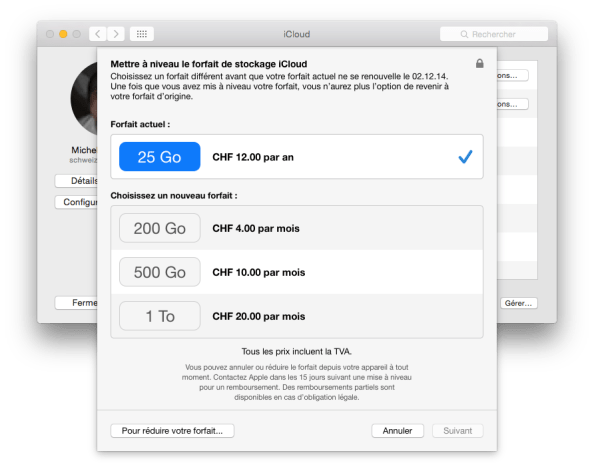
Apple vous offre 5 GO avec votre compte mais vous pouvez achetez plus d’espace-disque.
C’est fait! iCloud Drive est là. C’est ce qu’iCloud aurait dû être depuis le début (quelque chose à la Dropbox). La possibilité (déjà existante) de voir, d’éditer et de PARTAGER un fichier « Pages », « Keynote » ou « Numbers » dans une fenêtre d’un navigateur web (donc indépendant de la plate-forme) en fait un outil de premier choix pour les enseignants (et pourquoi pas les élèves).
Il est enfin possible d’accéder facilement aux fichiers présents dans iCloud et d’y déposer les fichiers que l’on veut, AUSSI depuis un navigateur web.
Il y a donc de moins en moins besoin d’un serveur de fichiers dans un réduit poussiéreux de chaque école. Go cloud! Passez au nuage!
Bien à vous!

 AEEMtech
Laisser un commentaire