
L’imprimante à 35 francs
Bonjour,
E1 va entrer à l’école secondaire. Bon, en fait, dans le canton de Vaud, ça ne s’appelle plus comme ça. Pour dire les choses autrement, elle va entrer en 7e année. Je me suis dit qu’il serait bien de disposer à la maison d’une imprimante permettant … d’imprimer en couleurs. Je suis tombé – sans me faire trop de mal – sur une publicité de stegpc.ch proposant une Hewlet-Packard à 35 francs suisses (livraison comprise, pas besoin de prendre la voiture et de se déplacer, libérant ainsi du temps pour cet article). Sur un plan plus personnel, cette imprimante m’intéressait car elle permet d’imprimer sans fil depuis un appareil iOS.
Alors, la voici !

Sur la table de la cuisine

Ouvrons l’emballage !
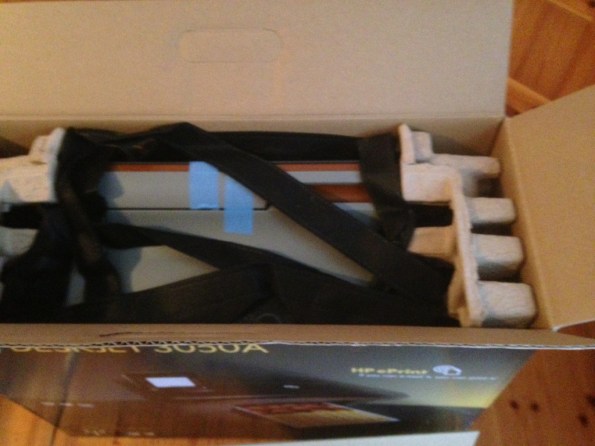
Tiens, qu’est-ce là ?

J’en avais toujours rêvé : un magnifique sac !
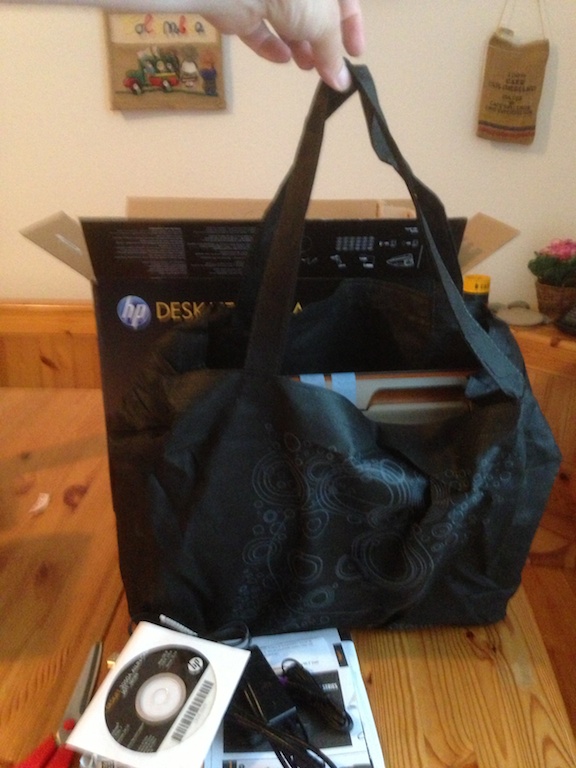
Rien à dire, c’est la classe !
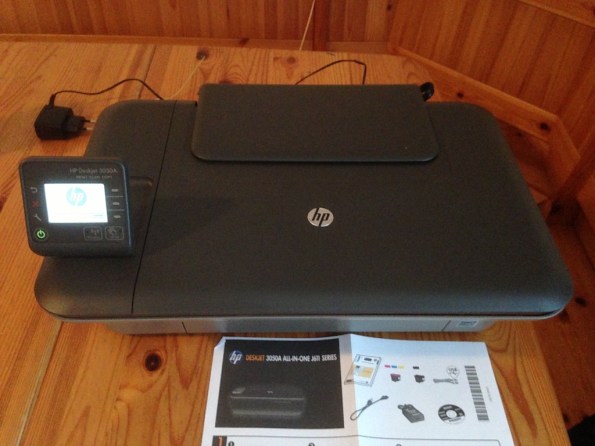
Suivons les consignes de la page de mise en route !

Do you speak French ? Oui, je parle le français.
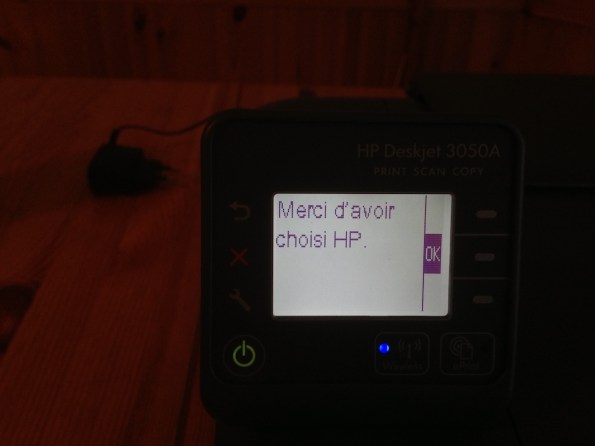
Et polie avec ça !
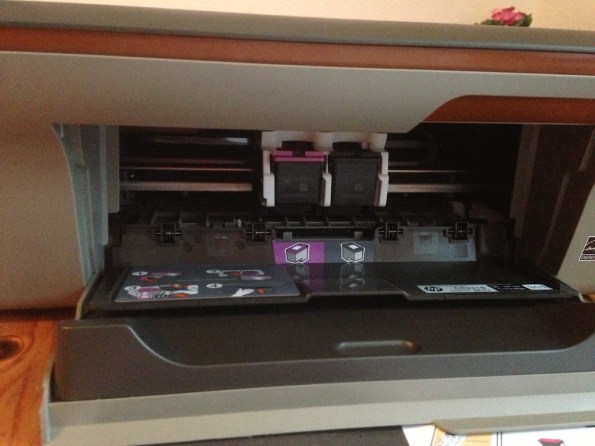
Il est temps de mettre les deux cartouches en place

Elle reconnaît les siens
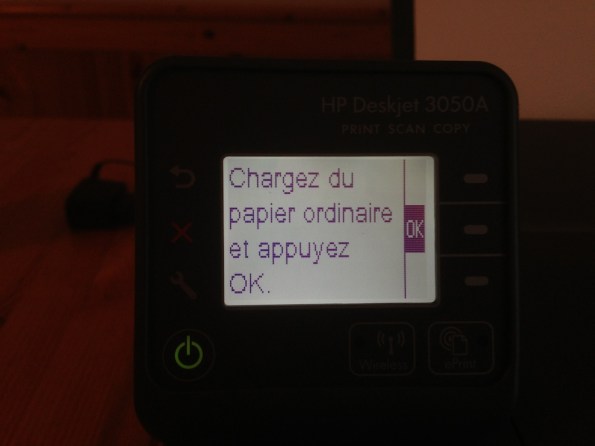
Chargeons … du papier !
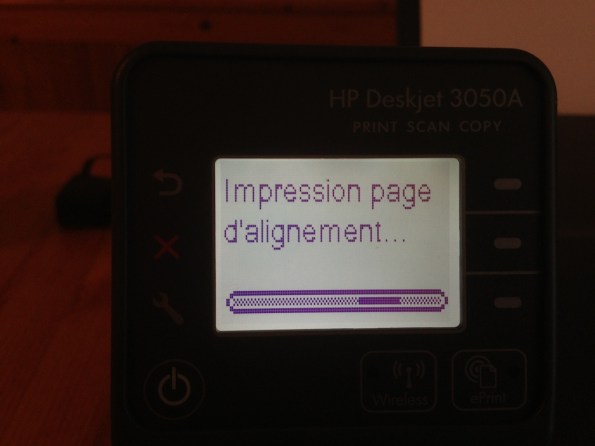
Et imprimons une page de test
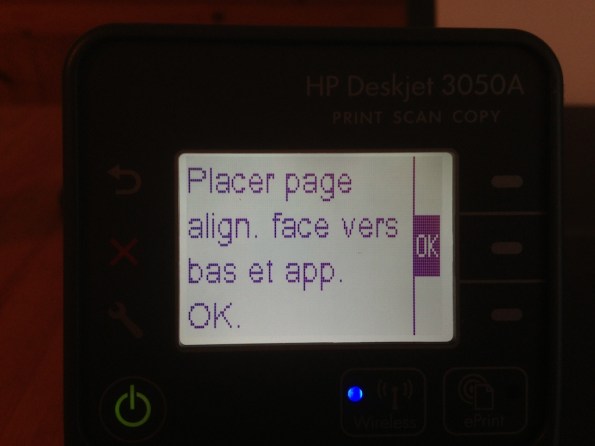
La page de test (une fois imprimée, ah, ah) doit être placée sur la vitre du scanner (pardon chère N., du numérisateur)

Alignez, je ne veux voir qu’une tête (d’impression)
A partir de ce moment, l’imprimante est prête pour une impression par USB. Je l’ai connectée à ma Time Capsule afin de pouvoir en bénéficier sur tout les ordinateurs non Wi-Fi.
Sur l’iMac familial, OS X 8.3 m’a dit que le logiciel de l’imprimante n’était pas complétement installé – je n’ai jamais inséré le CD livré avec l’imprimante – et il m’a proposé de le compléter et le mettre à jour (pour pouvoir scanner, euh, je veux dire numériser, par exemple)

L’imprimante est reconnue, je clique sur « Numériser » (merci Apple d’avoir traduit le verbe « to scan »)
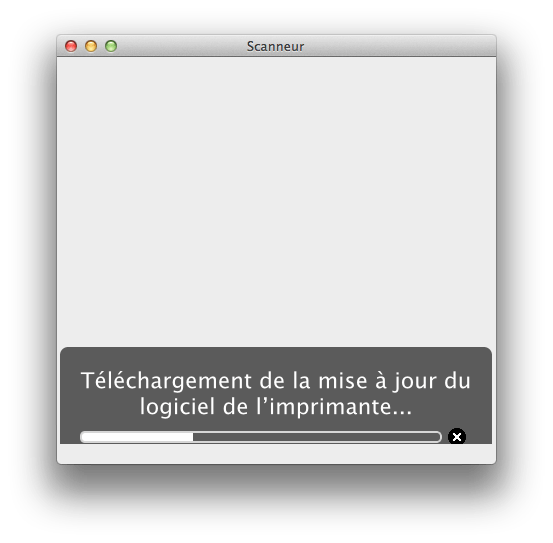
C’est pour ça que j’apprécie Apple depuis 30 ans ! Simple et efficace !

Ça se fait tranquillement
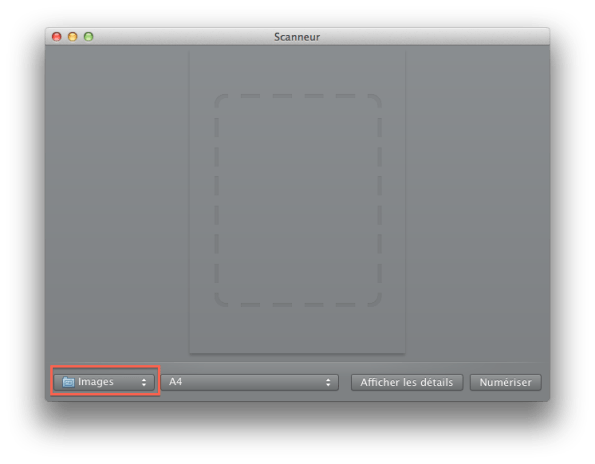
C’est prêt : je peux numériser

Faisons un test (je choisis de placer le document sur le Bureau)

Voici le faire-part de naissance d’E1

Ça fonctionne !
Et du côté d’iOS ?
Il a tout d’abord fallu relier l’imprimante au réseau Wi-Fi de mon domicile. Facile, mon routeur (Western Digital N900) a un bouton WPS et l’imprimante a la foncitonnalité WPS. J’appuie sur le bouton du routeur, je mets en route la recherche de réseau sur l’imprimante et bingo, les deux se voient et le routeur accepte de joindre l’imprimante au réseau.
Sur l’appareil iOS, je choisis une photographie (dans « Photos ») puis je clique pour l’imprimer et je vois alors ceci :
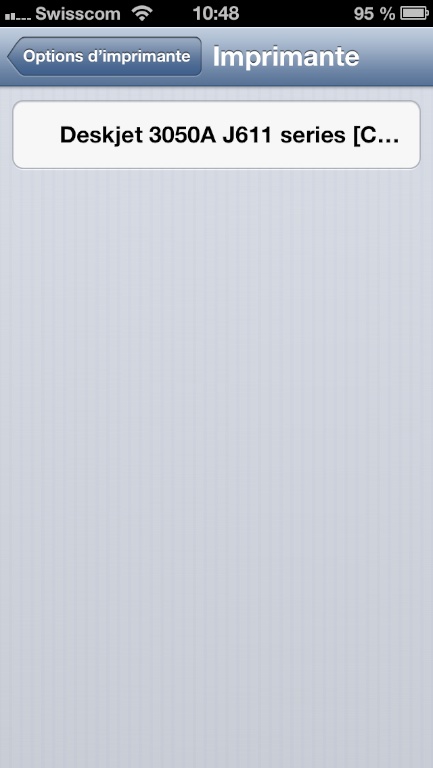
Quel joli nom !

C’est parti pour une impression !
Une photo s’imprime en 10 X 15 cm (d’autres l’ont remarqué avant moi). Par contre, si j’imprime un document « Pages », j’obtiens bien du A4.
Je ne vous parlerai pas ici de la possibilité de travailler avec l’imprimante depuis sa page web intégrée ou des autres fonctionnalités qu’HP propose.
Quoi qu’il en soit, je suis impressionné (ah, ah) par cette imprimante même si je crains le jour (question de sous) où il faudra remplacer les cartouches. Quelques chose me dit que le prix de chacune des deux cartouches sera supérieur au prix de l’imprimante !
Bien à vous !

 AEEMtech
Laisser un commentaire