Bonjour,
L’autre jour, j’ai eu l’honneur de remplacer un collègue parti en camp de ski. J’avais à présenter aux élèves deux ou trois petits clips d’une minute qui se trouvaient sur un site internet. Chat échaudé craint l’eau froide, dit-on. Dans mon cas, ça signifie que je me méfie comme de la peste de l’utilisation en direct (et avec les élèves) d’Internet pour avoir accès à du contenu vidéo ou apparenté. J’ai eu l’occasion d’éprouver ceci : la vidéo ne se charge pas, le son prend la priorité par rapport à l’image qui saccade ou la vidéo n’est simplement plus disponible. Bref, pas forcément de quoi se concentrer – ni pour l’enseignant ni pour les élèves – sur la leçon proprement dite.
J’entends aussi souvent des collègues me dire que les animations Flash ne fonctionnent pas. Elles fonctionnent très bien mais ce que mes collègues veulent dire c’est qu’Apple bloque assez volontiers des versions de Flash devenues obsolètes (quelque chose me dit que, aujourd’hui, c’est Flash dans son entier qui est obsolète mais je comprends qu’on puisse en avoir besoin). Imaginez la scène : vous avez peaufiné une belle leçon et, en classe, au moment de lancer l’animation Flash, vous avez un beau message qui vous dit qu’Apple a bloqué ce bazar et qu’il faut voir pour mettre à jour (ce que vous ne pouvez pas faire sur un ordinateur de l’école car il faut au moins des droits d’administrateur).
Pour s’éviter les désagréments des deux cas décrits ci-dessus (et quelques autres), je vous propose une solution qui, bien entendu, n’est pas la panacée à tous les maux de l’Humanité mais devrait permettre d’arriver plus serin en classe lorsqu’on a du contenu à montrer.
Filmez et enregistrez l’écran ! Vous aurez ainsi un fichier que vous pourrez montrer sans avoir à vous soucier d’une connexion Internet souvent bien encombrée et d’un plug-in (un petit programme qui ajoute des fonctionnalités à un autre logiciel, par exemple un navigateur tel que Safari) Flash qu’Apple interdit soudainement de fonctionner.
Vous disposez de tout ce qu’il faut pour ça : 1 ordinateur et 1 logiciel capable de filmer et d’enregistrer (son et image) ce qui se passe à l’écran.

Trouvez « QuickTime Player » grâce à Spotlight
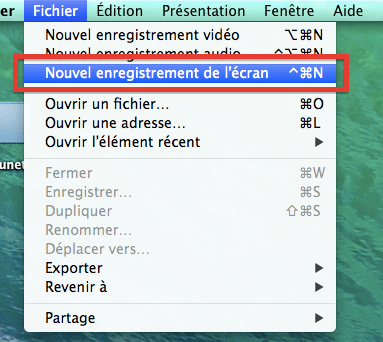
Dans le menu « Fichier » de « QuickTime Player », sélectionnez « Nouvel enregistrement de l’écran »
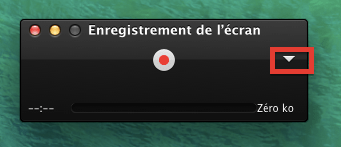
Le petit triangle vous permet d’accéder à des options
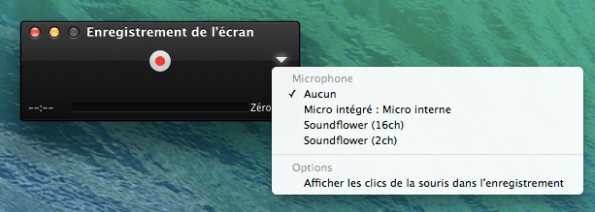
Si vous voulez commentez, sélectionnez « Micro intégré ». Le son de la vidéo qui passe à l’écran est enregistré quelque soit votre réglage. Selon ce que vous voulez faire – pourquoi pas un tutoriel vidéo – sélectionnez « Afficher les clics de la souris dans l’enregistrement »

Encore une chose bien pensée et simplement efficace : filmer et enregistrer tout l’écran ou seulement une partie

Pour arrêter de filmer et d’enregistrer, cliquez dans la barre des menus

Votre film apparaît sur le Bureau (le fond d’écran du Mac) dans une fenêtre. Vous pouvez l’essayer
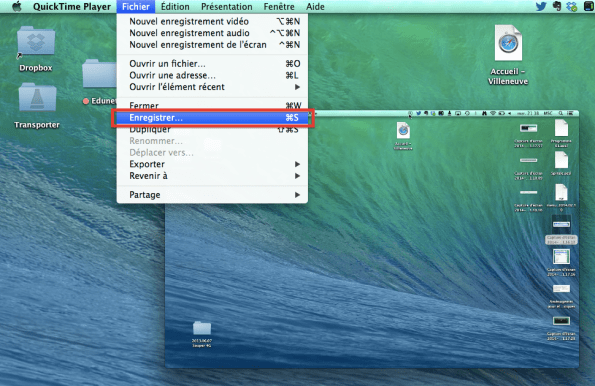
Si le résultat vous convient, il est temps d’enregistrer le fichier
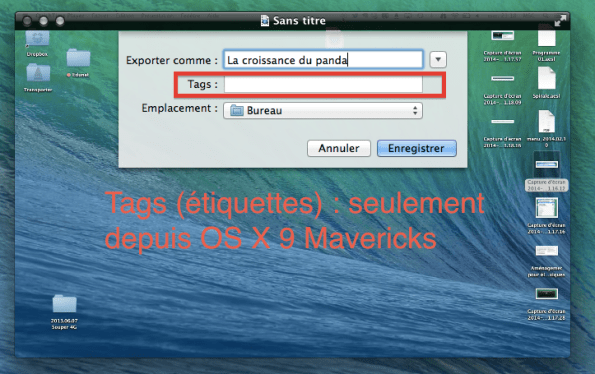
Dans OS X 9 Mavericks, il y a la très utile possibilité de « tagguer » ses fichiers pour en faciliter le classement et la recherche
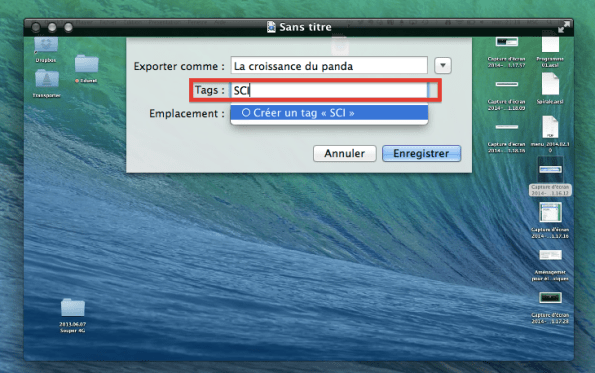
Ici, pour l’exemple, je vais dire que j’ai enregistré un bout de vidéo – vérifiez que vous ayez le droit de le faire ! – et que ça concerne les sciences (d’où l’étiquette « SCI »)
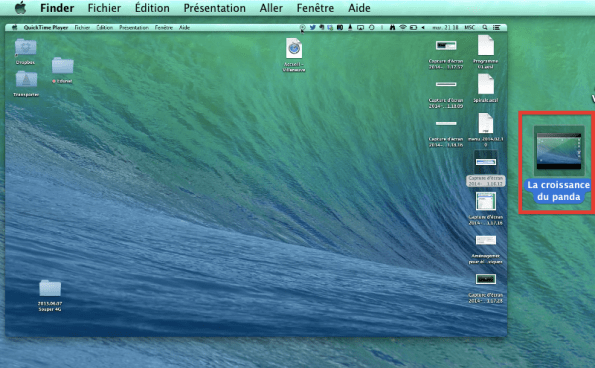
C’est fait : j’ai un fichier sur le Bureau qui contient ce que j’ai enregistré à l’écran (son et image)
Il vous appartient de vérifier si vous avez le droit de procéder ainsi dans la juridiction dans laquelle vous vous trouvez.
Bien à vous !


 AEEMtech
Laisser un commentaire