
Sauvegarde de tous les documents avec « Documents Pro »
Bonjour,
Je le dis volontiers : « Documents Pro » d’Olive Toast Software Ltd est un outil indispensable pour moi dans mon enseignement. Il me permet, depuis un appareil iOS, de créer en un clic un serveur webDAV pour mettre à disposition des fichiers et/ou récupérer des fichiers produits par mes élèves.
Vous trouverez sur ce site deux ou trois articles parlant de l’app « Documents Pro ». Vous pouvez trouvez ce programme là :
https://itunes.apple.com/ch/app/documents-pro/id374142847?l=fr&mt=8
Ce n’est pas un bug du programme, c’est une fonctionnalité du partage de fichier en général : s’il est possible aux apprenants de déposer des fichiers ou de venir en prendre, il leur est aussi possible de supprimer leurs fichiers ou ceux des autres. Ça ne me pose pas de problème. Si on souhaite utiliser des iPad à l’école (ou des ordinateurs portables) en One to One (pour parler français …), ça signifie qu’on souhaite instaurer, mettre en place et soutenir une pédagogie basée sur la recherche, la collaboration et le partage. Je présuppose donc que les élèves ne vont pas s’amuser à supprimer le travail des autres.
Par contre, il peut être intéressant de pouvoir, en une fois, sauvegarder tous les fichiers présents dans le dossier Public de « Documents Pro », l’idée étant de pouvoir ensuite les copier sur un autre appareil (par exemple un Mac) ou sur un disque dur externe.
C’est possible, c’est très simple, voici comment faire :

Sur l’appareil iOS, je sélectionne tous les dossiers que je veux sauvegarder et je clique sur le « bouton » tout en haut à droite (qui dit, dans ce cas, « Compresser 5 éléments »)
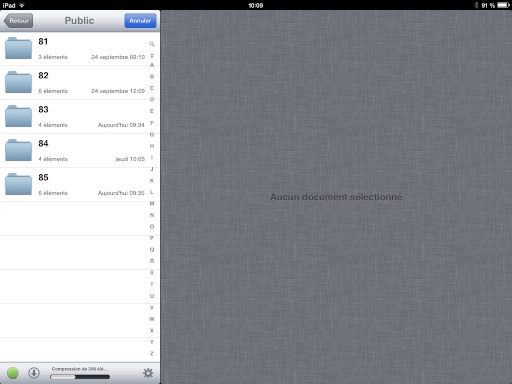
La compression (ZIP) se fait. Ici, il s’agit de près de 300 documents.
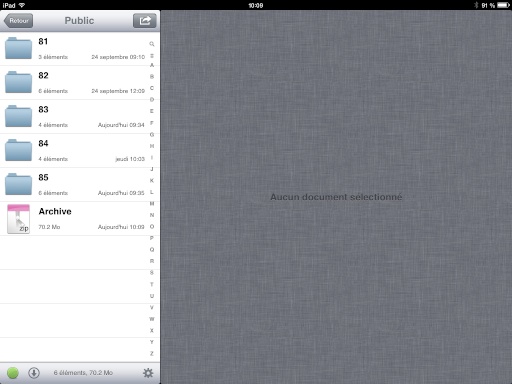
Le fichier « Archive » contient mes 5 dossiers (81, 82, 83, 84 et 85) ainsi que leur contenu
Je passe alors, par exemple sur mon Mac mais je pourrais très bien aussi déplacer ce fichier « Archive » dans DropBox directement sur l’appareil iOS comme le montre la copie d’écran ci-dessous.
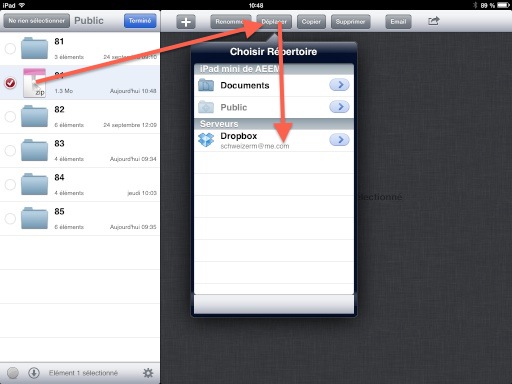
Cette fois, c’est la bonne, je suis de retour sur mon Mac pour les copies d’écran suivants :
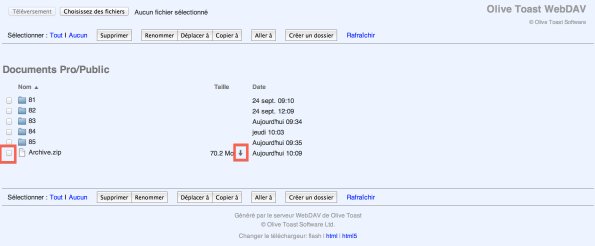
Sur mon Mac, j’ai ouvert un navigateur (par exemple « Safari ») et j’ai entré l’adresse IP de mon appareil iOS. Je sélectionne le fichier « Archive.zip »
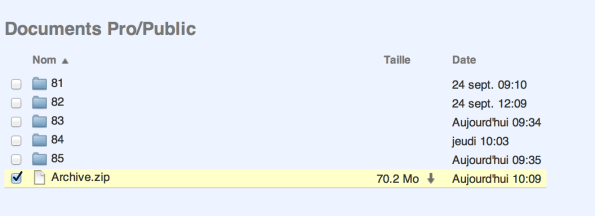
Je clique sur la petite flèche pointant vers le bas qui se trouve à droite de l’indication du poids du fichier. Le téléchargement commence.
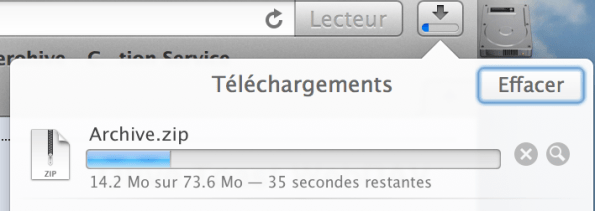
Le téléchargement est en cours … Je vais récupérer ce fichier dans le dossier « Téléchargements » de mon Mac. En le double-cliquant, il va se « dézipper » et je pourrais ainsi récupérer mes 5 dossiers et leur contenu.
Bien à vous !

 AEEMtech
Laisser un commentaire