
Bonjour,
Franchement, les progrès sont en paliers. Parfois, une nouvelle technologie arrive et là, c’est le grand bond en avant.
Dernier exemple en ce qui me concerne : le passage d’un ordinateur à disque dur mécanique (des plateaux qui tournent et des têtes de lecture/écriture) à un ordinateur à mémoire flash.
Dans ma machine précédente, j’avais installé un disque de 1 TO (sauf erreur un Western Digital de la série blue car le 1 TO n’était pas disponible en noir, série plus performante). C’était pas mal du tout mais le démarrage de l’ordinateur, l’ouverture d’Aperture et surtout de Final Cut Pro X n’étaient pas des plus rapides (je parle de plusieurs dizaines de seconde voire de minutes).
Le nouvelle ordinateur possède un SSD de 512 GO. Rien à dire, le changement de technologie apporte une gain très appréciable. Il existe une application gratuite intitulée « DiskSpeedTest » qui mesure la vitesse d’écriture et de lecture sur le disque dur ou le SSD.
Copie d’écran :
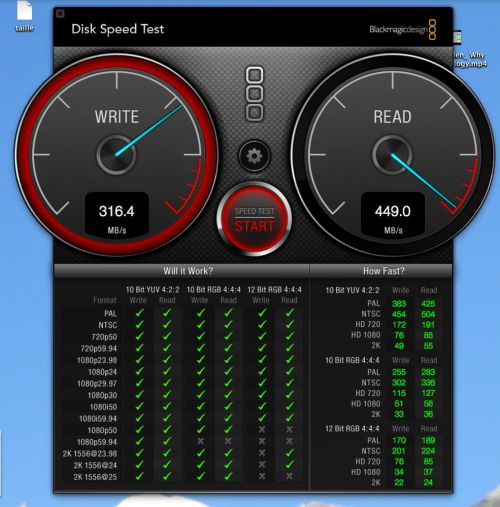
La copie d’écran a été prise au mauvais moment, car les deux valeurs dépassent facilement les 400 !
Bon, pour vous – car vous le valez bien ! – je refais la copie d’écran :
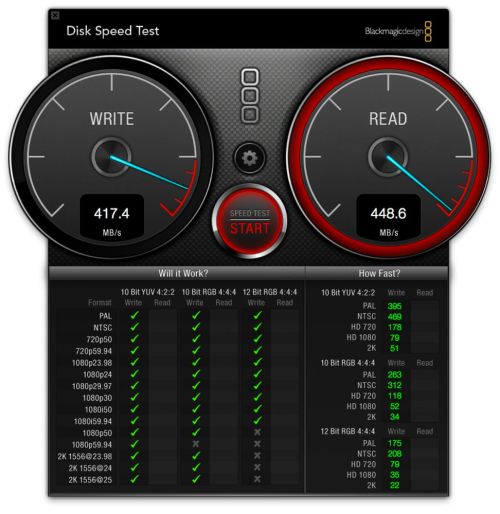
Bref, comme beaucoup de personnes l’ont dit et écrit, une fois qu’on a touché à un ordinateur à SSD, tout le reste semble désespérément lent.
La bonne nouvelle : les SSD baissent de prix. Le Crucial M4 de 512 GO est à 430.- francs ce qui encore cher mais devient plus raisonnable que les prix d’introduction de ces SSD voici quelques années ou quelques mois encore.
Bien à vous !
Bonjour,
Depuis OS X Lion et aussi maintenant avec Mountain Lion, il y a sous l’article « A propose de ce Mac » (du menu Pomme) présente les choses de manière très claire :
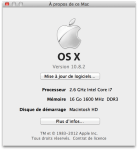



Une belle manière, simple et efficace, de présenter la quincaillerie !
Bien à vous !
Bonjour,
J’ai écrit ici ou ailleurs toute l’admiration que j’ai pour Charles de Gaulle. Je sais qu’un jour j’irais à Colombey-les-Deux-Eglises.
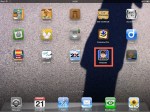
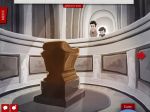
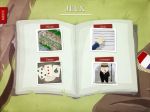
J’ai découvert avec plaisir une application (elle était gratuite ce jour-là) qui présente aux enfants la vie et l’œuvre du « Grand Charles ».
http://itunes.apple.com/ch/app/de-gaulle-quelle-histoire/id547593764?l=fr&mt=8
En quelques copies d’écran :












Ne tombons pas dans l’idolâtrie ! Néanmoins, les écrits et les actions de De Gaulle méritent d’être connus.
PS. Le Général, lorsqu’il était à l’Elysée, payait de sa poche l’électricité de ses appartements ainsi que les timbres-poste de sa correspondance privée.
Bien à vous !
Bonjour,
On se rappelle d’un article très intéressant de Frédéric Genevey qui sur son blog nous entretenait de ces docks dans lesquels on enfiche un disque dur :
C’est génial, ça nous rend beaucoup de services.
Maintenant que les Macs (enfin les portables) qui sortent d’usine sont équipés d’USB 3, ça vaut la peine de racheter un tel dock équipé de cette connection car la vitesse est au rendez-vous.
Un accessoire qui justement ne l’est pas ! Un outil indispensable.
Bien à vous !
Bonjour,
Il peut être agréable de disposer dans la barre des menus de la possibilité de verrouiller l’écran. Pour l’obtenir, il vous faut simplement démarrer l’application « Trousseau d’accès » et aller dans les préférences de ce programme. Choisissez alors « Afficher l’état du trousseau dans la barre des menus ».

Vous aurez alors une icône supplémentaire dans la barre des menus. Elle se présente sous la forme d’un petit cadenas ouvert.
Cliquez dessus : le premier article s’appelle « Verrouiller l’écran ».
Connaissez-vous d’autres petits trucs qui peuvent simplifier la vie ?
Bien à vous !
Bonjour,
Il est possible de connecter 3 moniteurs externes sur un MacBook Pro Retina. C’est assez incroyable.
J’ai essayé mais je n’avais que deux écrans externes à disposition.
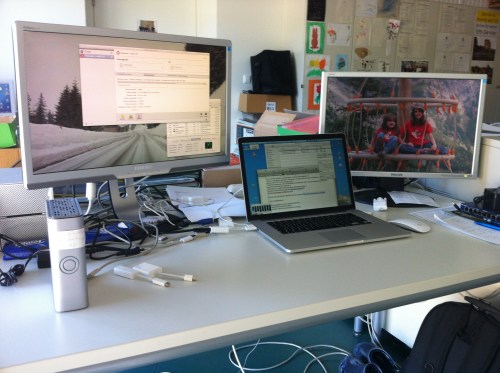
Dans « Moniteurs », ça se présente comme ça :

Voici l’article original qui parle de la possibilité de connecter 3 moniteurs externes :
http://blog.macsales.com/14241-macbook-pro-15-with-retina-display-can-run-3-external-displays
Puissant ! Plus que ça : simple et efficace !
Bien à vous !
Bonjour,
Un grand classique que le tableau d’affichage en liège sur lequel on punaise des billets pour ne pas oublier ceci ou cela !
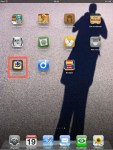
Il existe une version iOS de ce bien utile tableau. Ça se nomme Corkulous :
Version gratuite : http://itunes.apple.com/ch/app/corkulous-idea-board/id499778467?l=fr&mt=8
Version pro et payante : http://itunes.apple.com/ch/app/corkulous-pro/id367779315?l=fr&mt=8
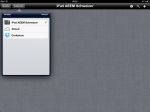
L’intérêt est bien entendu de pouvoir synchroniser ces tableaux avec différents outils et appareils, par exemple DropBox (version payante de Corkulous nécessaire).
Voyons comment ça se présente :


Et même pas de goût de bouchon !
Bien à vous !
Bonjour,
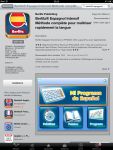
J’ai profité l’autre jour d’une baisse de prix (l’application était bradée à un franc) pour un programme permettant de se perfectionner en espagnol (ou de l’apprendre).
Je trouve bien, on peut travailler n’importe où et surtout on travaille l’oral.
Ça se présente comme ça (je devrais mettre un clip vidéo avec du son) :


J’en ai fait dix minutes pour essayer mais je sais que je vais continuer car ça va me permettre d’améliorer mon – faible – niveau d’espagnol.
Bien à vous !
Bonjour,
Le remplacement d’un ordinateur par un nouveau nécessite le transfert des données. Ceci peut paraître compliqué (et l’a été !).
L’autre jour, on m’a confié un MacBook Pro retina sur lequel il fallait installer tout ce qui se trouvait sur le modèle que cette belle machine remplaçait.
On démarre le nouveau Mac, on choisit de transférer les données depuis un disque, on connecte le disque dur externe avec les sauvegardes Time Machine et on démarre le processus.
Le disque dur externe était un 2,5 pouces en USB 3.0. Le transfert – en fait la copie – s’est fait très rapidement, je dirais 1 heure et demie ce qui pour 350 GO de données me semble bien rapide (merci à l’USB 3.0 et au SSD interne du MacBook Pro).
C’est vrai que lorsqu’on utilise un ordinateur avec un SSD, les modèles avec disque dur semblent tout de suite très lents.
Bref, un vrai bonheur.
Il a simplement fallu remettre le numéro de série d’Aperture ainsi que d’un autre programme.
C’est comme ça que ça doit être, simple et efficace !
Dernières étapes, mettre en route FileVault et installer Undercover d’Orbicule pour protéger ses données (et pouvoir éventuellement retrouver sa machine) en cas de vol.
Bien à vous !
Bonjour,
Vous savez que si votre Mac tourne sous OS X.7 (Lion) ou OS X.8 (Moutain Lion), vous pouvez utiliser une fonction nommée FileVault qui va crypter/chiffrer entièrement le disque dur de votre ordinateur.
Une collègue a été cambriolée, on lui a volé son ordinateur. Mes voisins ont été cambriolés. Si le Mac est protégé avec FileVault, les données ne sont pas accessibles à moins de disposer du mot de passe.
On peut souhaiter une même sécurité pour les données que l’on sauvegarde ou stocke sur un disque dur externe. C’est possible, c’est simple et efficace. Voici comment le faire !
1. J’achète un disque dur. Celui-ci est sympa, 1 TO, USB 3.0, alimenté par le port USB et tout ça pour 103 francs suisses avec deux ans de garantie.
2. Je connecte ce disque externe à mon Mac et je vois ça :

3. Je sélectionne cette icône et je fais « Lire les informations » ou je tape commande – i pour voir ça :
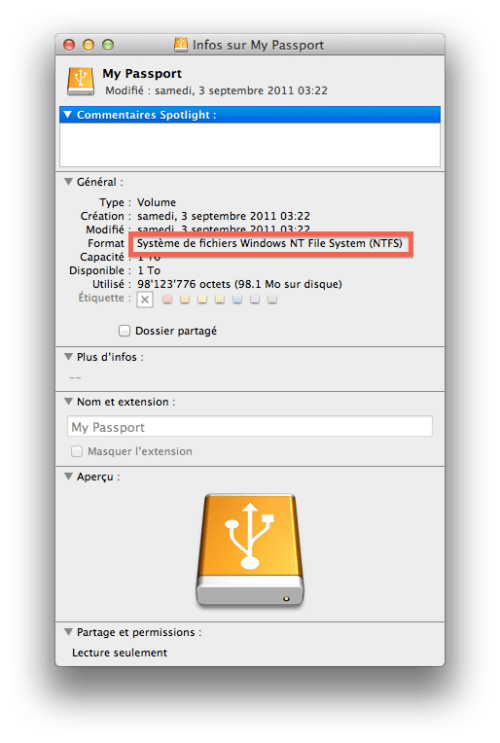
4. Le disque est au format PC, ce n’est pas trop gênant mais je souhaite utiliser un autre format afin que les données soient protégées.
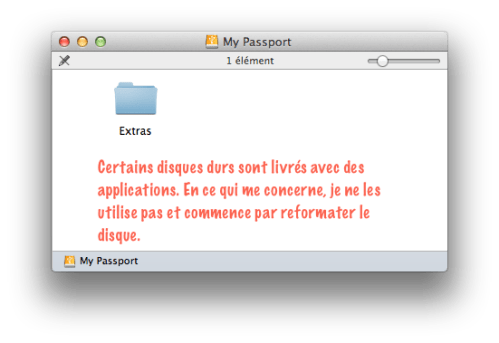
5. Au passage, en double-cliquant, sur l’icône du disque dur externe, je vois qu’il contient un dossier avec sans doute quelques applications. Je ne vais pas les utiliser.
5. Je vais préparer le disque dur externe pour que les données puissent être protégées. Je vais utiliser une application que se trouve sur tous les Macs : « Utilitaire de disque ».
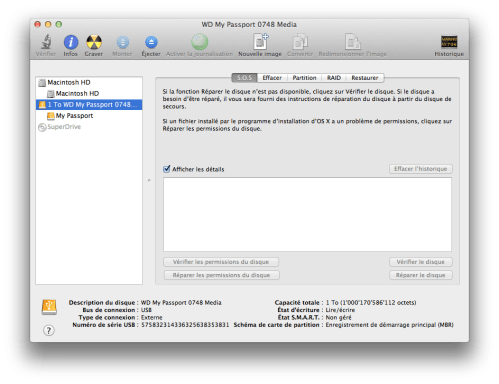
6. En sélectionnant le disque dur externe dans la liste de gauche, je confirme qu’il est bien au format PC :
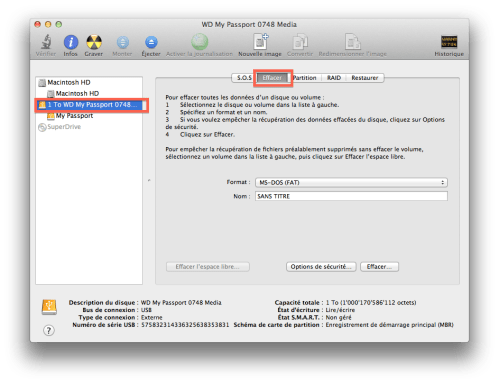
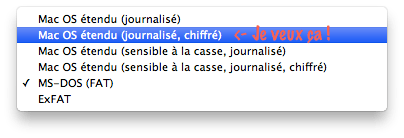
7. Je clique sur « Effacer » et je choisis le format suivant :
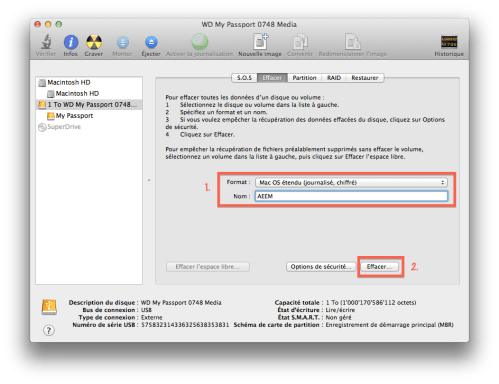
8. Je lance l’opération de formatage en cliquant sur « Effacer ».
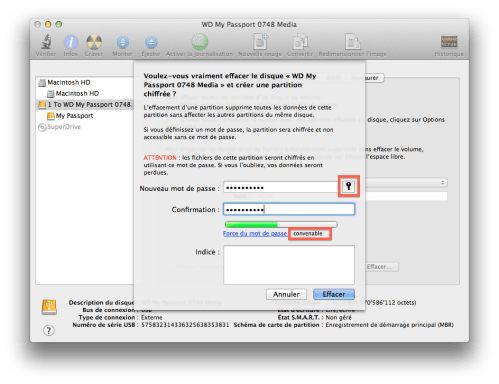
9. Je dois alors choisir un mot de passe :
10. Après quelques dizaines de secondes, le disque est disponible. Je fais comme au point 3 et je vois ça :
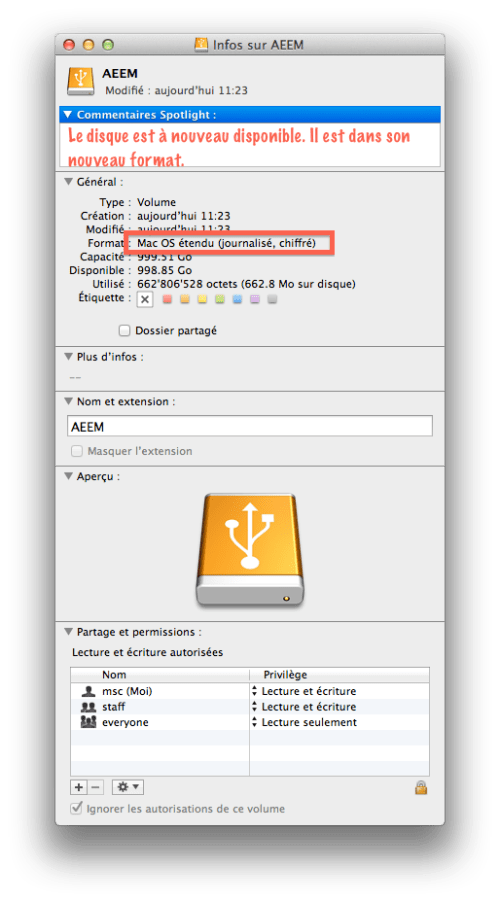
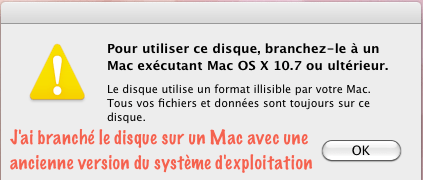
11. Je transfère quelques données sur mon nouveau disque chiffré. Je le déconnecte et, pour voir, je le connecte au Mac mini d’E2 (ma fille cadette) qui est sous OS X.6.8. Je vois ceci :
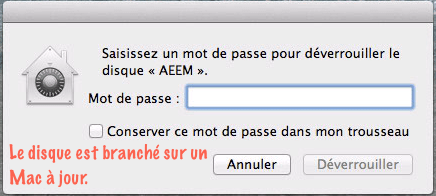
12. Je change de machine et je le connecte au Mac mini d’E1 (ma fille aînée) qui tourne sous OS X.8. Je vois ceci :
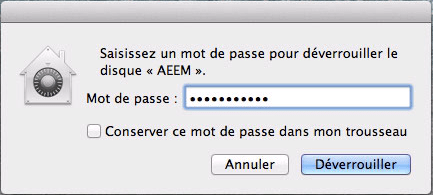
13. Je dois alors entrer le mot de passe pour avoir accès à mes données :
14. Ouf, je me suis souvenu du mot de passe, l’icône du disque dur apparaît sur le Bureau (le fond d’écran) :

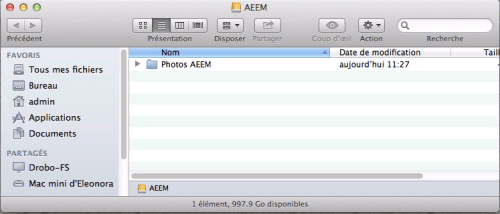
15. Les donneés sont disponibles :
En espérant que ceci vous soit utile !
Bien à vous !


