
Bonjour,
Pas plus tard que l’autre jour, j’ai publié ici même un article parlant de volant chauffant et de voiture de marque Lada. Il n’aura fallu que quelques heures à Google pour référencer cet article et permettre d’y arriver en entrant seulement trois mots dans le champ de recherche :

Incroyablement puissant ! Quelle impressionnante infrastructure il doit y avoir là derrière pour que ce soit si rapide !
Bien à vous !
Bonjour,
E1 et moi cherchions à acheter une carte d’anniversaire pour les quinze ans de sa cousine ( http://fr.wikipedia.org/wiki/Fête_des_15_ans ). Dans un premier magasin, pas de carte avec les années écrites dessus (ou alors des années qu’on peut changer à volonté, c’est pratique comme ça on n’achète une carte qu’une fois et on se la repasse dans la famille).
Dans un deuxième magasin, nous avons trouvé des cartes avec les années écrites :
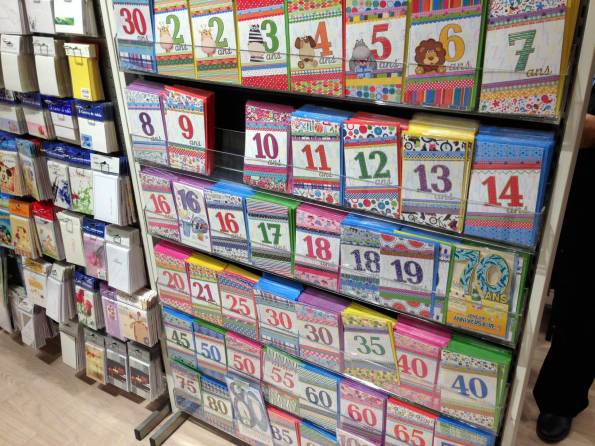
Grr, évidemment la seule carte qui manque entre deux et vingt ans, c’est celle dont nous avons besoin !
Encore une fois bon anniversaire à la cousine de nos filles !
Bien à vous !
Bonjour,
L’autre jour, E1 et moi avons installé un SSD de 120 GO dans son Mac mini de l’année 2009 (acheté sur le Refurb avec une bonne surprise : plus de RAM).
Ça s’est bien passé et la vitesse des accès disques a été bien augmentée.
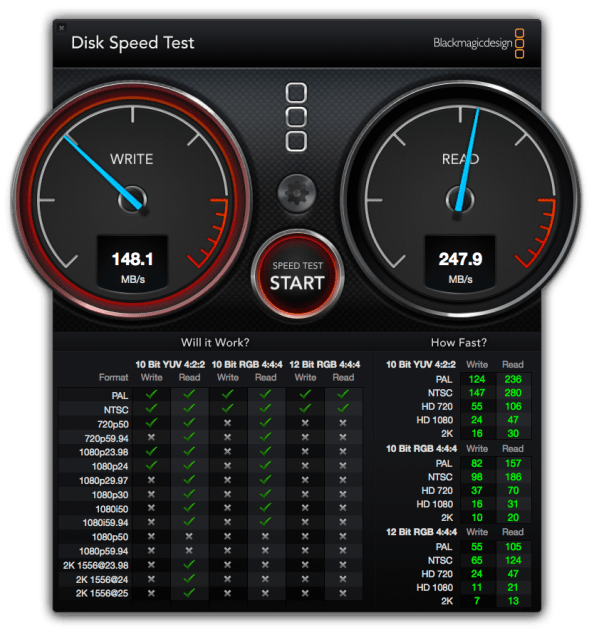
La vitesse en écriture a plus que doublé quant à la vitesse de lecture, elle a été multipliée par 4
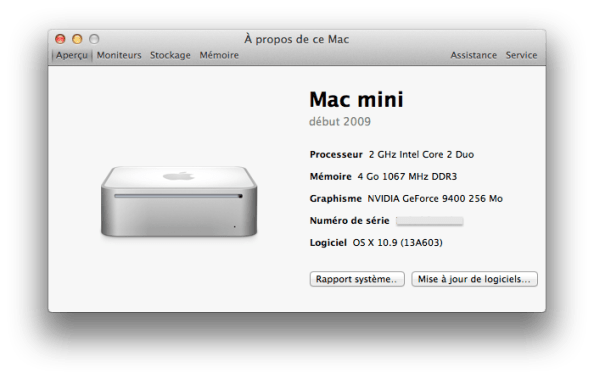
Fidèle et économique machine, ce Mac mini reste adapté à la plupart des travaux
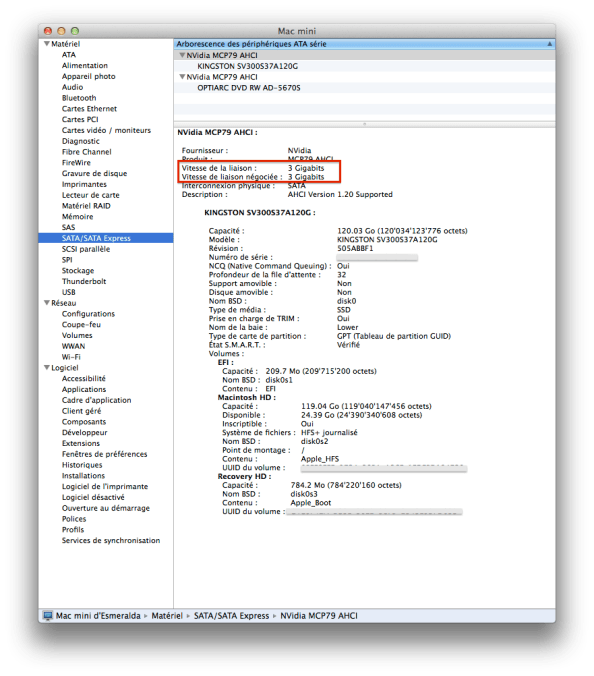
C’est la vitesse de la liaison qui est le facteur limitatif. On pourrait très plus du SSD.
La mise en place est assez simple :
1. Mettre le SSD dans un boîtier et cloner le disque interne dessus.
2. Démonter le Mac mini, sortir le disque dur, mettre à la place le SSD, remonter.
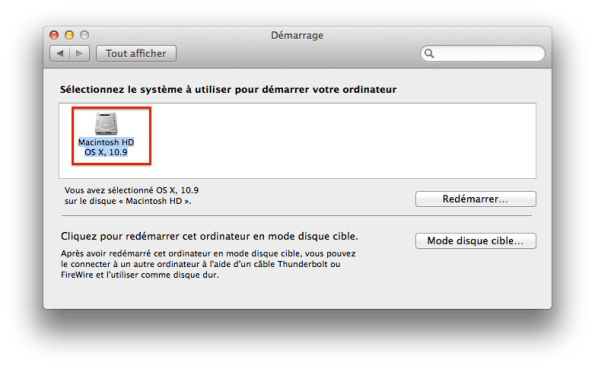
3. Démarrer le Mac mini (je ne sais pas si c’est nécessaire mais je vérifie toujours que le disque soit sélectionnée dans la « Préférences Système » « Disque de Démarrage »).
4. Installer « Trim Enabler ».
Bien à vous !
Bonjour,
Je crois avoir déjà écrit le même article mais ça ne fait rien car je trouve ce flux de travail tellement efficace que j’ai envie d’en parler à nouveau.
L’autre soir, E1 m’a demandé – mais très fort – de l’aider à réviser ses verbes pour le test du lendemain. Elle m’a soufflé l’idée de ne pas travailler avec du papier mais d’utiliser nos iPad. Voici comment :
1. En début d’année scolaire, j’avais numérisé – E1 devrait prendre ça en charge … – la liste des verbes. Je l’avais déposée dans Dropbox dans un dossier partagé entre E1 et moi. J’ai ouvert ce document dans Dropbox et j’en ai fait une copie d’écran qui s’est enregistrée dans « Pellicule » (les photographies sur iOS).
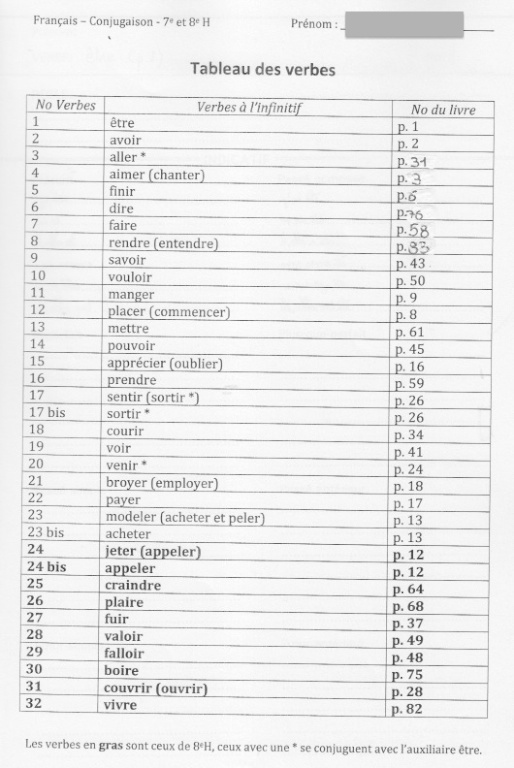
Oui, oui, je sais, j’ai numérisé de travers
2. J’ai ouvert « Explain Everything » sur mon iPad et j’ai importé l’image de la liste de verbes. J’ai utilisé l’outil « crayon » pour indiquer le numéro de la questions que je posais à E1 et si je demandais ce qui correspond à la deuxième personne du singulier, à la première personne du pluriel ou à la deuxième personne du pluriel.

Un stylet pour mieux écrire ? Non, vous ne m’en verrez pas utiliser !
3. E1 de son côté a écrit les réponses dans un document « Pages », sur l’autre iPad. Elle aurait pu m’envoyer ce fichier par « Mail » ou sans doute « AirDrop » mais, comme elle était à côté de moi, je lui ai simplement demandé de me remettre cet iPad.
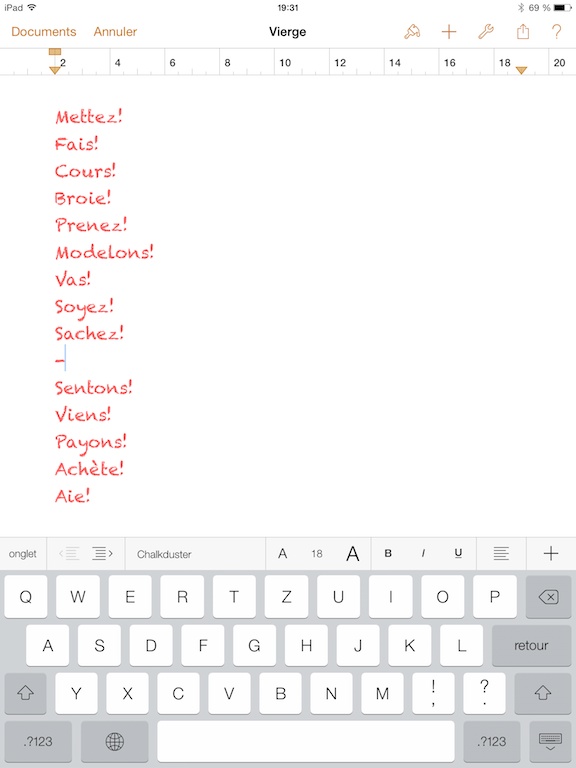
Tu as bien travaillé, fille !
Je suis un grand amateur d’ « Explain Everything ». J’ai encore beaucoup à apprendre sur la manière de mettre en place des flux de travail incluant l’iPad mais je crois que ce logiciel sera un des incontournables.
Bien à vous !
Bonjour,
Ecolier, un professeur de dessin – d’arts visuels dit-on aujourd’hui – m’avait fait visiter – avec le reste de la classe – le musée de l’Art brut à Lausanne.
Extraordinaire !
L’autre jour, à la gare de Gland, j’ai vu cet exemplaire d’art de brutes :

Sans l’avoir voulu et sans doute sans en avoir conscience, la personne qui a fait ça a créé une certaine beauté. Dommage que ce soit au détriment d’autrui !
Bien à vous !
Bonjour,
Depuis la mise à disposition de la version 9 du système d’exploitation du Mac, il est possible de visualiser un fichier iBooks sur votre ordinateur pommé. C’est une très bonne chose même si la lecture se conçoit mieux sur une « liseuse » que sur un ordinateur de bureau ou portable. Pour des documents techniques, des références, pas de problème. Par contre, je ne me vois pas lire un roman sur l’iMac familial.
Grâce à iCloud, vous disposez de vos livre sur tous vos appareils connectés par le même compte. Les notes, et c’est fantastique, se synchronisent aussi et il devient donc possible de lire et d’annoter un ouvrage dans le train pour ensuite retrouver ses annotation sur le livre ouvert sur son Mac à la maison.
Sur un plan « école et éducation », la possibilité d’avoir accès à tant d’ouvrage gratuits – les grands classiques de la langue française mais aussi d’autres langues – est tout simplement un beau cadeau.
Mieux que ça, avec iBooks Author – gratuit aussi -, vous pouvez créer votre propre ouvrage. iBooks Author est un outil fantastique dont je puis dire que c’est un encouragement, pour un enseignant, à faire passer ses supports de cours du bon vieux polycopié (ou sa version moderne, le .pdf obtenu à partir d’un fichier PowerPoint ou Keynote) à quelque chose intégrant (ou pouvant intégrer, ce n’est absolument pas indispensable) du son, des photographies – bon, le .pdf aussi – de la vidéo, des animations en 3D et des quizzes.
Et qu’est-ce qu’on fait avec tous ces beaux livres ? On les savoure sur son appareil iOS ou son Mac. Savez-vous d’ailleurs qu’il est tout à fait possible de distribuer son iBooks maison de manière très simple, par exemple en passant par du WebDAV. Il y a un grand nombre de solutions pour distribuer votre livre. J’en ai déjà parlé sur ce blog et j’en parlerai encore tant ça m’intéresse.
PS. J’avais pensé écrire ce petit article directement à la sortie de Mavericks mais j’ai bien fait d’attendre un peu car le jour avant la rédaction de ce texte, une mise à jour d’iBooks pour Mac a pointé le bout de son nez.
Bien à vous !
Bonjour,
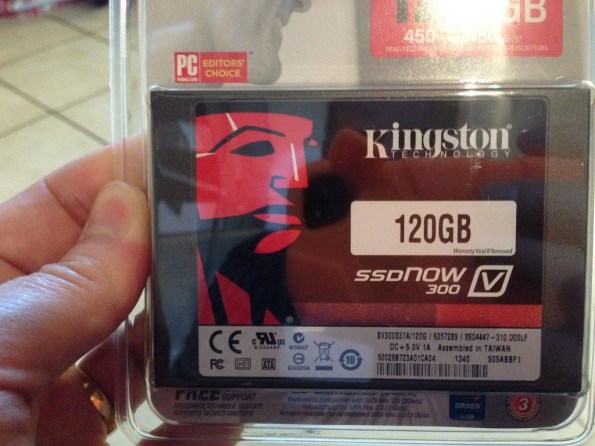
Ah, ça fait un moment (un peu plus longtemps que depuis « l’autre jour ») que je voulais essayer ça : mettre un SSD dans un boîtier USB 3.0. C’est fait, c’est bon, j’ai essayé.
Voici ce matériel :
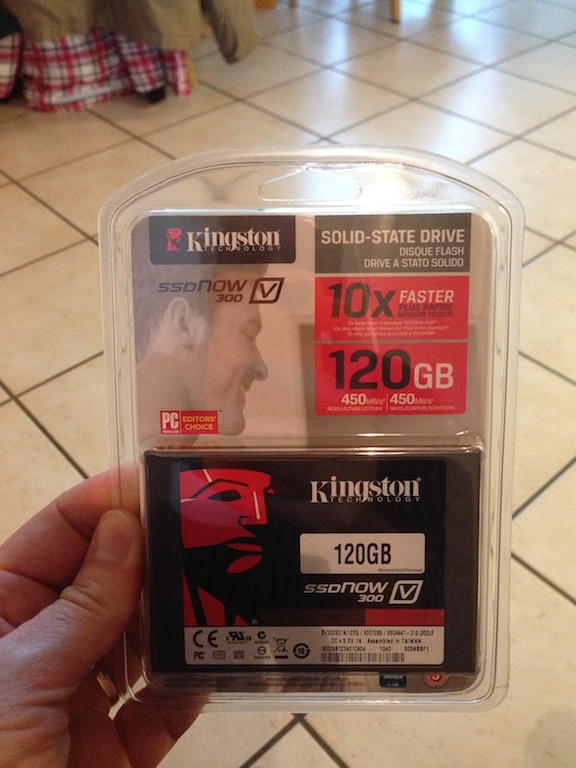

Installons le SSD dans le boîtier et connectons à un boîtier ayant un port USB 3.0.

Parfaitement normal et attendu : il faut bien préparer ce disque tout neuf pour qu’il soit utilisable avec le système de fichiers du Mac
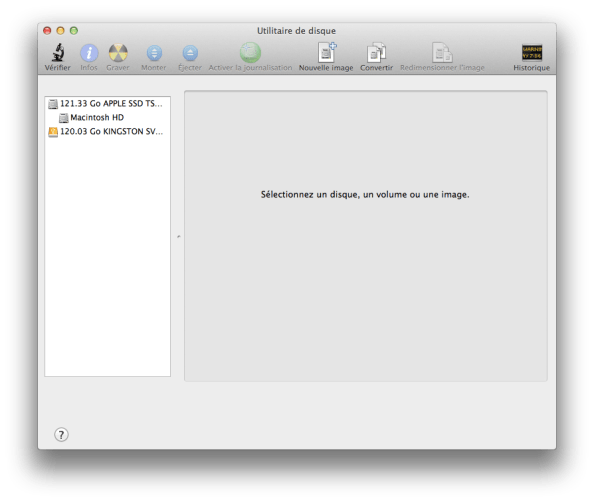
120 GO : le compte est bon !
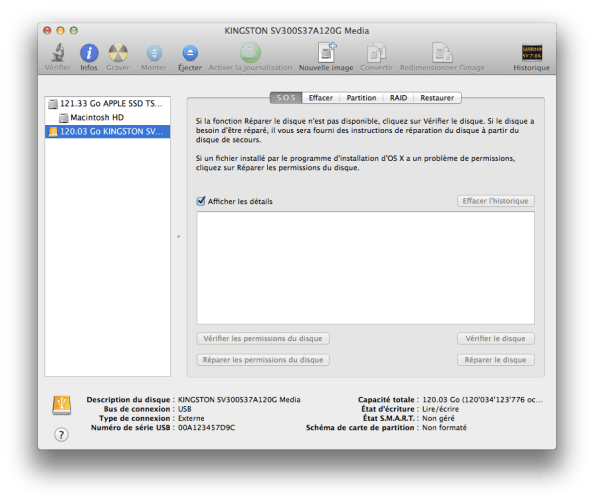
Le disque sélectionné dans la colonne de gauche, on va pouvoir intervenir sur lui.

Donnons-lui un nom bien pensé !
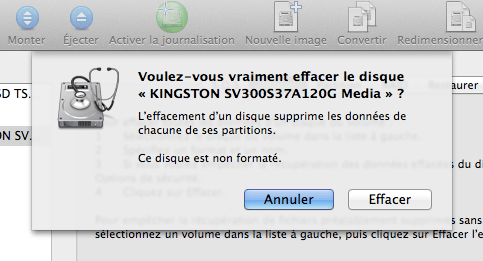
Effaçons !
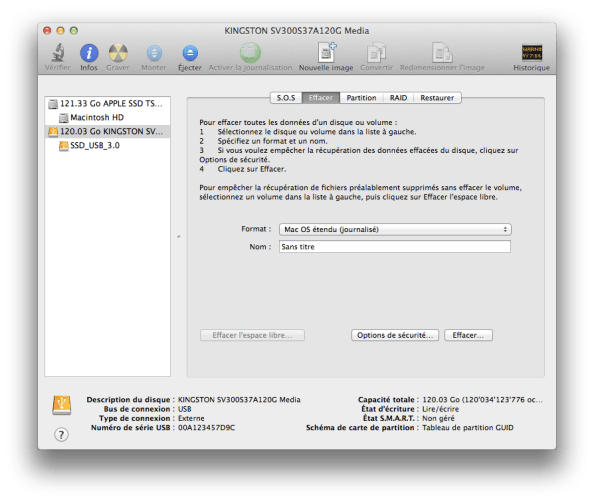
C’est fait …
Et voici ce qu’on voit sur le Bureau (pour autant qu’on ait choisi, dans les Préférences du Finder, d’afficher les disques sur le Bureau)

Ça m’a l’air tout bien !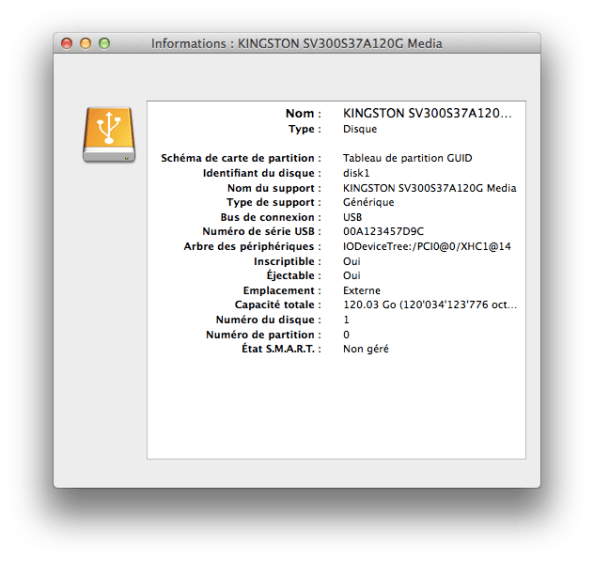
Des informations en grand nombre
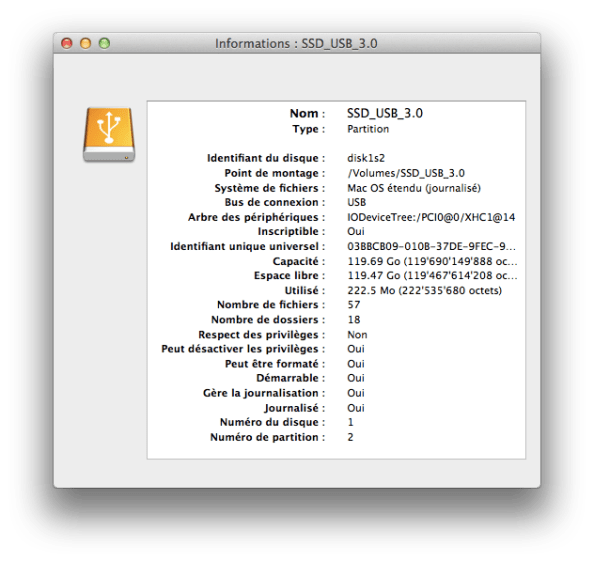
Et d’autres encore

Plus intéressant : les vitesses d’écriture et de lecture obtenues …

A titre de comparaison, le SSD de 128 GO d’un MacBook Air 2012

Quelle jolie icône (ici dans « Launchpad »)

A nouveau le SSD dans son boîtier USB 3.0

Bien satisfaisant (c’est de l’entrée de gamme, spécialement le boîtier qui coûte moins de 20 francs suisses)

Si on passe d’un fichier d’un GO à un fichier de 5 GO, ça ne change rien quant aux débits
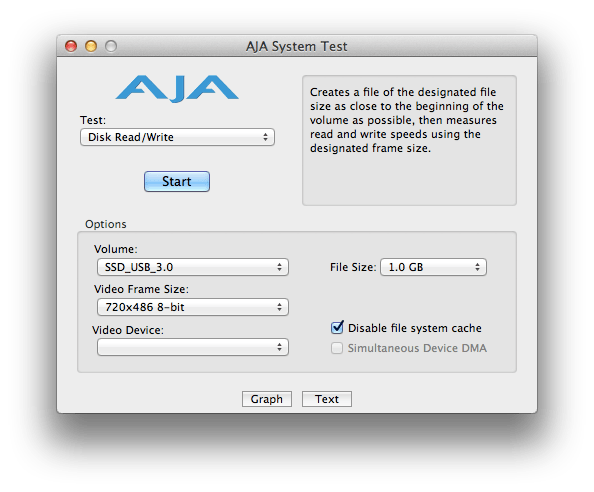
Retour à l’autre programme

Etonnant tout de même, cette différence de 80 MO/s en écriture entre les deux programmes !

Et voici une copie de fichiers par le Finder.
Le couple SSD + USB 3.0 me semble pertinent pour qui veut une solution relativement économique avec des débits sans commune mesure avec ce qu’on obtient à partir d’un seul disque dur mécanique.
On relira ma contribution sur le RAID 0 de deux disques durs dans des boîtiers USB 3.0 :
RAID entrelacé de deux disques 2,5 pouces dans boîtiers USB 3.0
Ça reste tout à fait intéressant pour la vitesse et imbattable sur le rapport espace-disque / prix.
Bien à vous !
Bonjour,
Ayant connu le modem à 1’200 bauds, tout ce qui est plus rapide m’enchante. Depuis quelques années, le progrès attendu est l’arrivée de la fibre optique à la maison.
C’est presque fait ! Le domicile familial d’AEEM est relié au réseau et il ne resterait plus qu’à souscrire un abonnement.
Il faut partir d’une base à 149.- par mois pour avoir mieux que ce que nous avons (20 Mbit/s) mais c’est une offre groupée avec la télévision et ça ne m’intéresse que peu. Voici cette offre :
http://www.swisscom.ch/fr/clients-prives/offres-combinees/vivo-casa/vivo-casa-5-etoiles.html
A partir de cette offre, on peut ajouter des options pour avoir plus de vitesse, par exemple ceci :
http://www.swisscom.ch/fr/clients-prives/offres-combinees/options/300mbit.html
ou plus rapide encore :
http://www.swisscom.ch/fr/clients-prives/offres-combinees/options/1gigabit.html
Nous serions donc à 250 francs suisses par mois. Un peu cher. Nous attendrons : la connexion à 20 Mbit/s est tout à fait suffisante dans un cadre familial. Je connais des écoles qui disposent de moins que ça.
Néanmoins, je reste à l’écoute des propositions et des baisses de prix qui interviendront.
Bien à vous !
Bonjour,
C’est tellement pratique – et rassurant – de pouvoir effacer un appareil iOS à distance !
En quelques images :
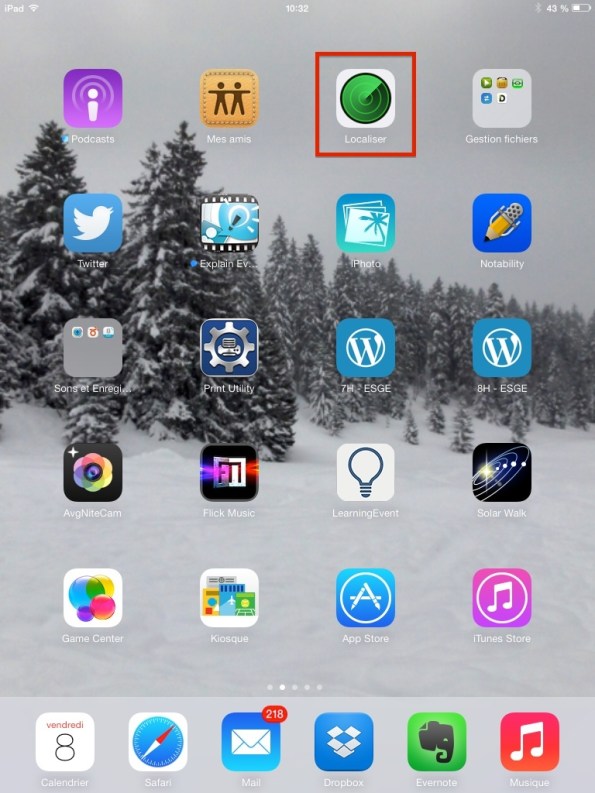
Quand vient le moment d’effacer à distance un appareil iOS …

Certains appareils ne sont pas visibles (éteints, hors réseau Wi-Fi)
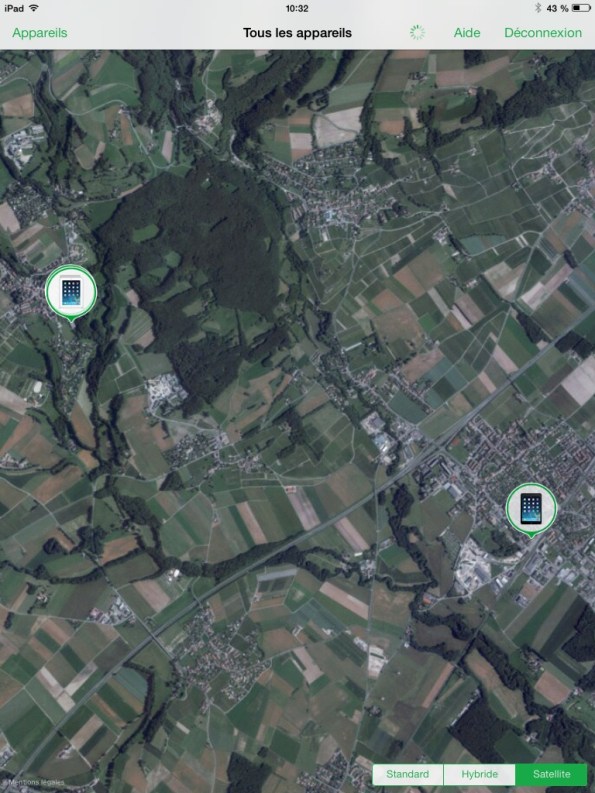
Ubiquité ? Non, simplement des appareils en deux lieux

Oui, je sais c’est un peu beaucoup mais je vais en vendre un …
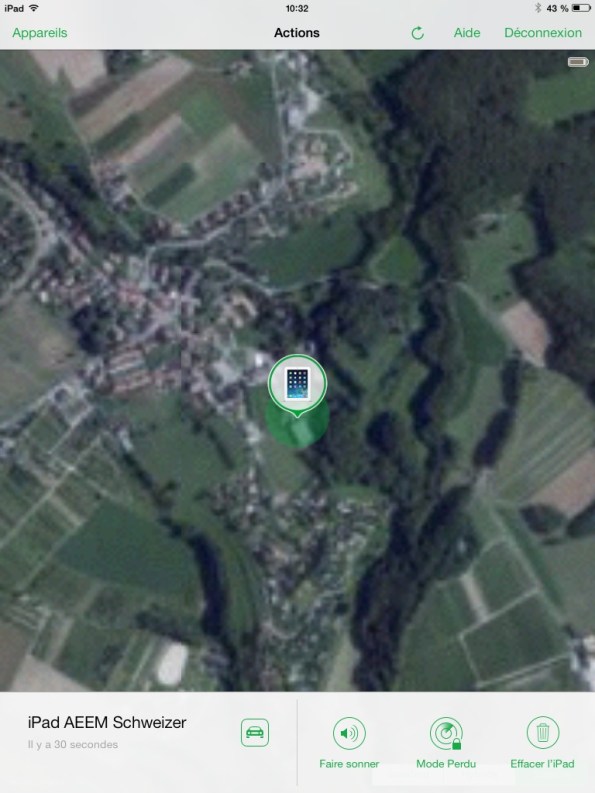
En attendant que les données aient fini d’arriver, l’image n’est pas nette

Ça va être parti pour l’effacement …
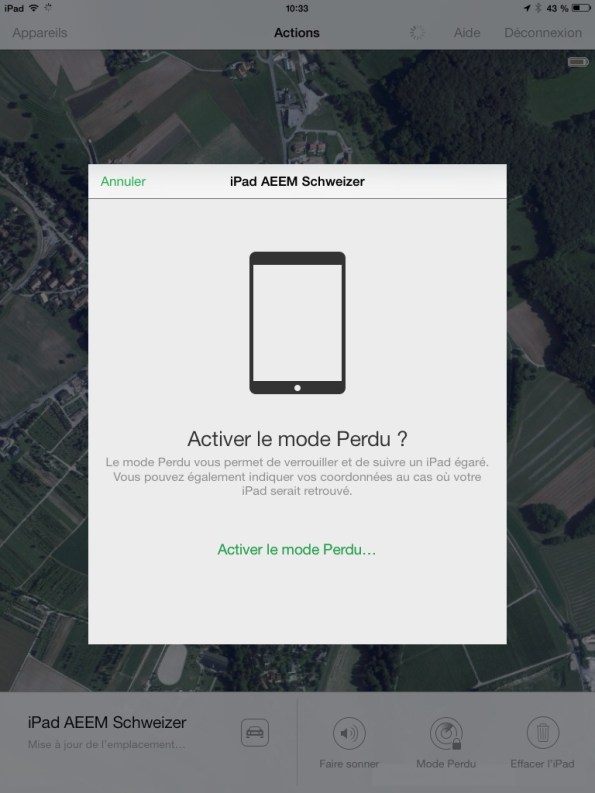
Testons, en passant, le mode perdu
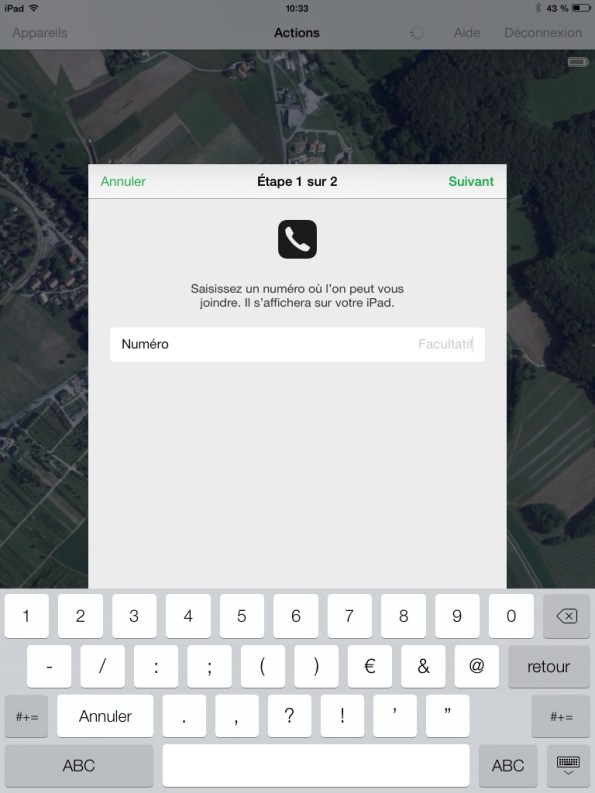
On doit donner quelques informations

Très bien fait !
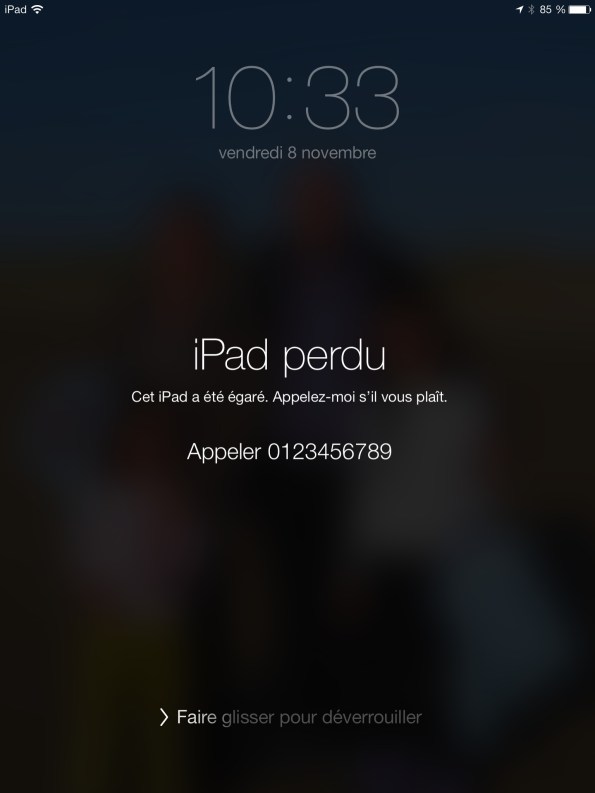
Et voici le message que verrait la personne qui trouverait l’iPad égaré
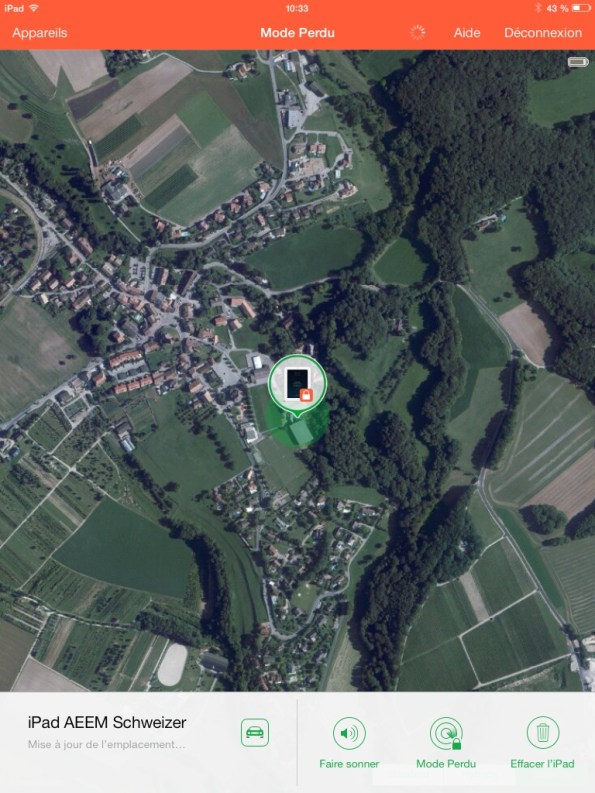
Dans « Localiser », l’appareil en question apparaît avec un bandeau rouge-orange

J’y vais, je clique sur « Effacer l’iPad »

Il faut s’identifier
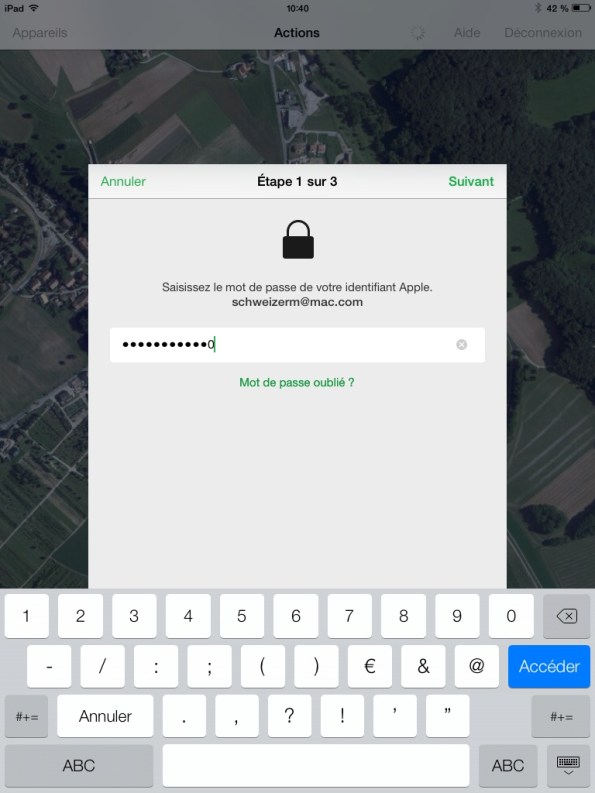
Nous y sommes presque …

L’effacement a commencé …
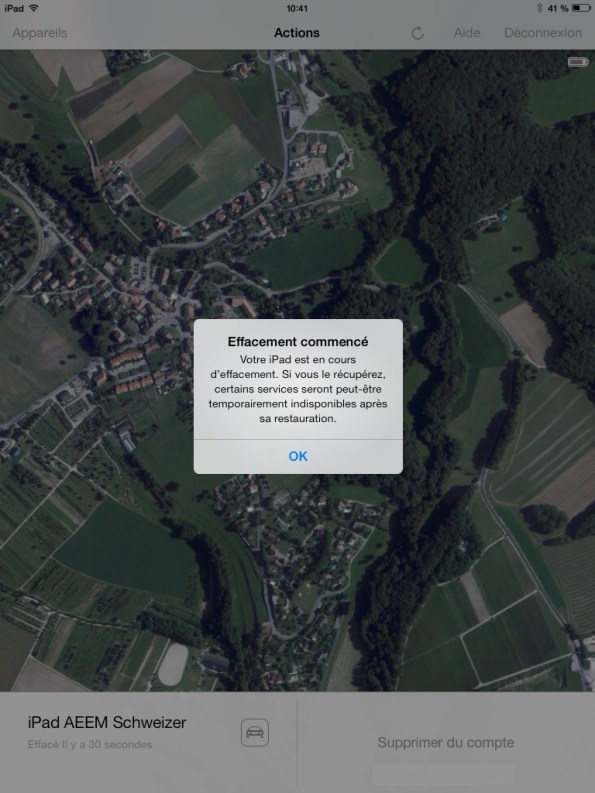
Voici ce qu’on en sait dans « Localiser »
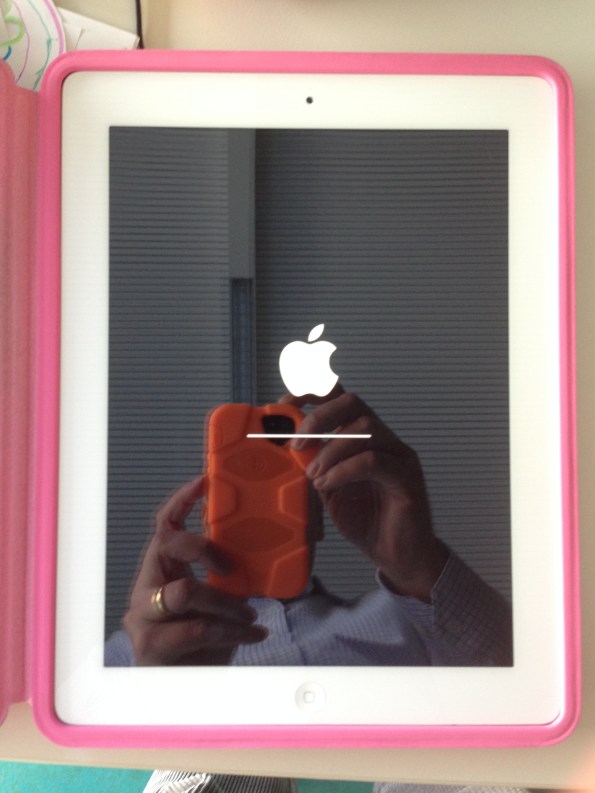
L’effacement est presque terminé …
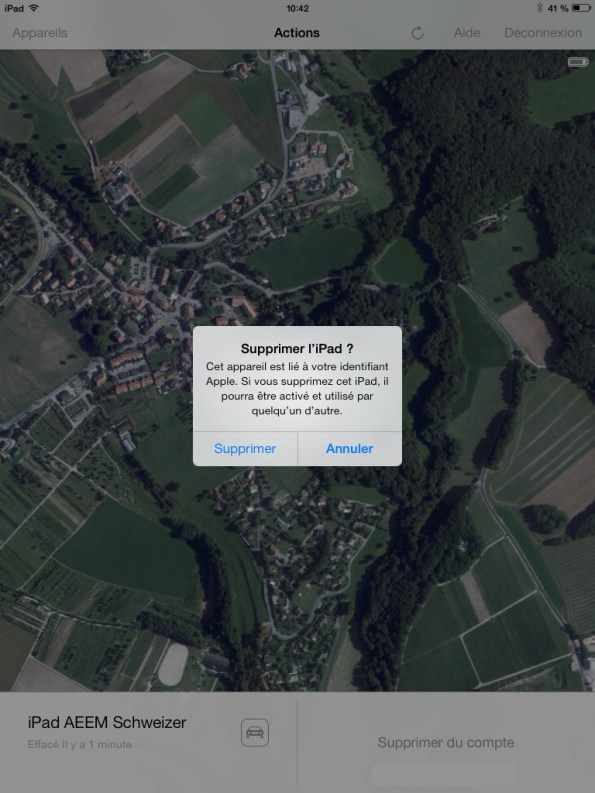
Supprimons l’iPad de la liste des appareils gérés …
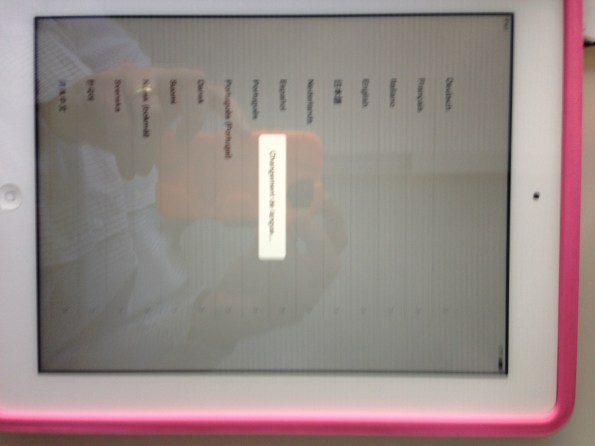
En allumant l’iPad, on se retrouve face à l’écran de configuration, comme sur un appareil iOS tout neuf !
Bien à vous !
Bonjour,
Dimanche après-midi, au vu du temps (pluie et forts vents), AEEM a regardé le troisième film des « Crocodiles ». Nous avions bien apprécié les deux premiers et nous tenions à voir le troisième qui ne nous a pas déçus.
Achat ou location ? L’achat aurait coûté 10 francs suisses, la location a coûté 3 francs et 50 centimes. Une fois qu’on a vu un film, en principe c’est bon. Je doute que nous souhaiterons un jour revoir ce film. Si c’est le cas, ces deux locations auront tout de même coûté moins cher que l’achat.
En quelques images :

Je suis allé me renseigner sur le film auprès d’iTunes
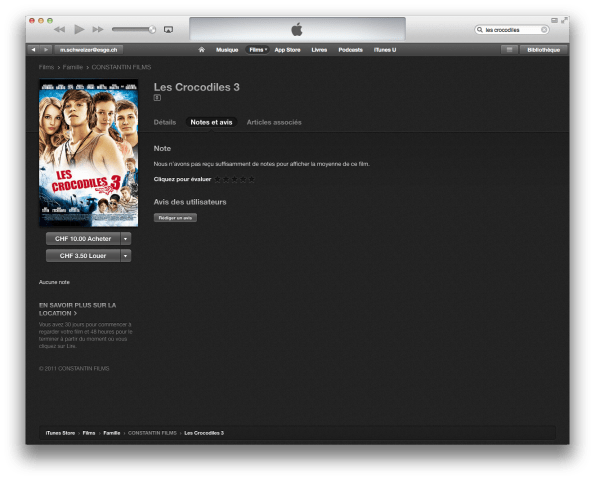
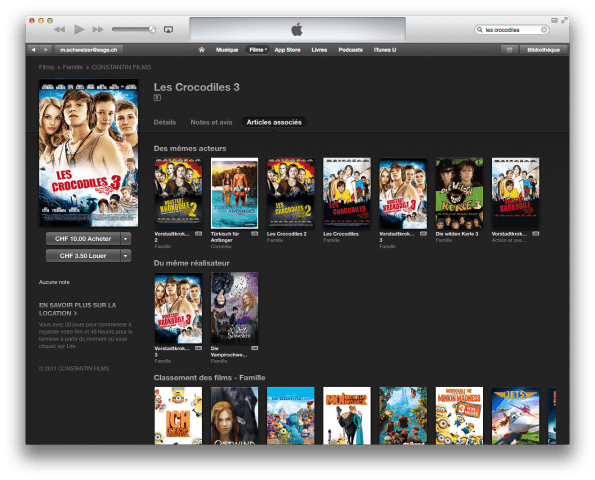
Protection ! Pas possible d’avoir en copie d’écran même la bande-annonce. J’aurais pu photographier l’écran mais bon …
Les magasins en ligne nous donnent plus de renseignements qu’on pouvait en avoir avant dans les vidéo-clubs. Il manque néanmoins le contact avec le vendeur qui était, parfois, un amateur de cinéma et qui pouvait être de bon conseil.
Pour en revenir au film : de bons sentiments – et ce n’est pas péjoratif dans ma bouche, euh, mon clavier -, des situations cocasses, du rire, de l’amitié, de la musique, du sérieux, de la tristesse, de l’espoir, bref de la Vie. Je dis que c’est une très bonne série à recommander aux enfants de 8 à 14 ans. Encore une fois, on ne les y prend pas pour des crétins et c’est appréciable.
La bande-annonce du film (en vo)
http://www.youtube.com/watch?v=pFNoPQzNizg
Bien à vous !


